
Пока вы рисуете, Cloudfarb сам записывает таймлапс – ускоренное видео того, как появлялась работа. Его можно посмотреть прямо в приложении и сохранить видео MP4. Таймлапс бесплатный.
Как идёт запись
Запись включена сразу, ничего нажимать не нужно. Кадр снимается после ваших действий – не чаще примерно раза в полторы секунды и не посреди штриха. В кадр попадает то, что видно на листе: штрихи, эффекты, трансформации, текст.
Длинная работа не раздувает запись без конца: когда кадров становится много, приложение само прореживает их, и видео остаётся равномерным по времени работы.
Включить или выключить запись:
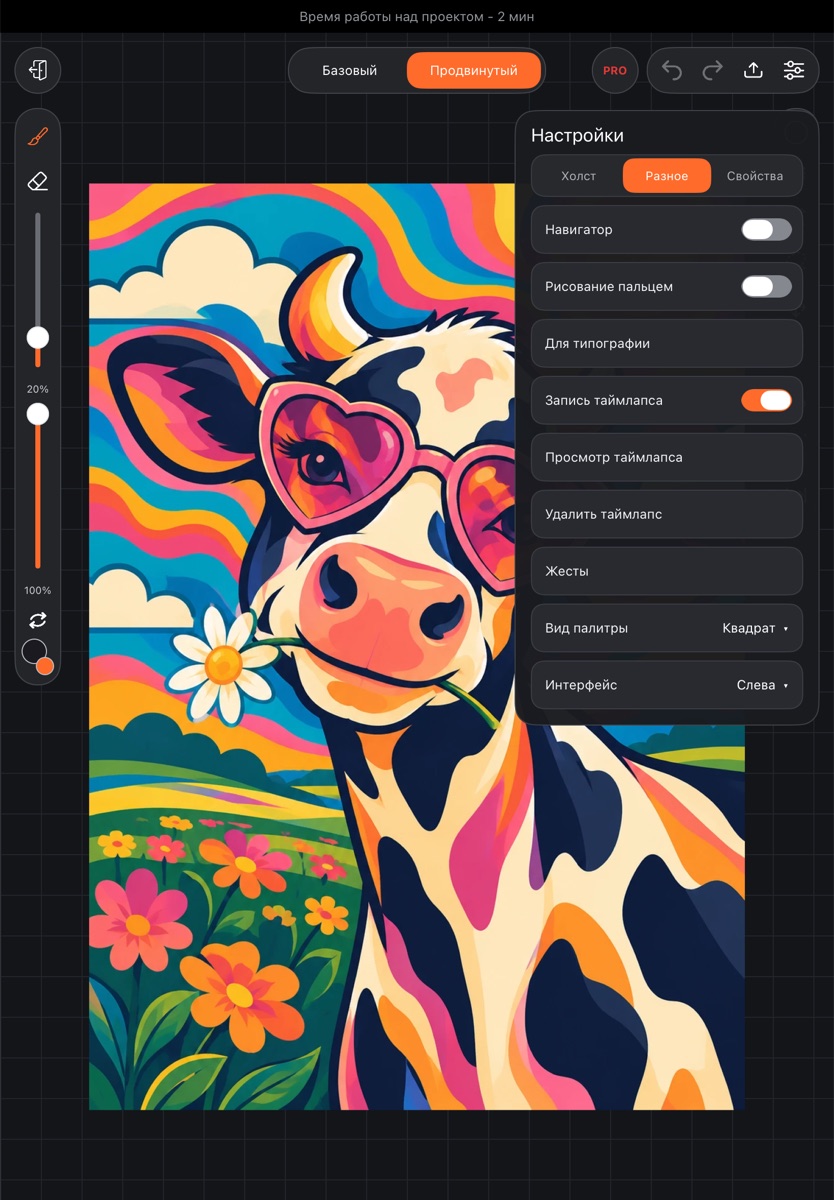
- В работе нажмите Настройки вверху справа.
- Откройте вкладку Разное.
- Переключите Запись таймлапса.
Выключатель общий для всех работ. Если выключить запись, уже записанное сохранится.
Как посмотреть
- Настройки → Разное → Просмотр таймлапса.
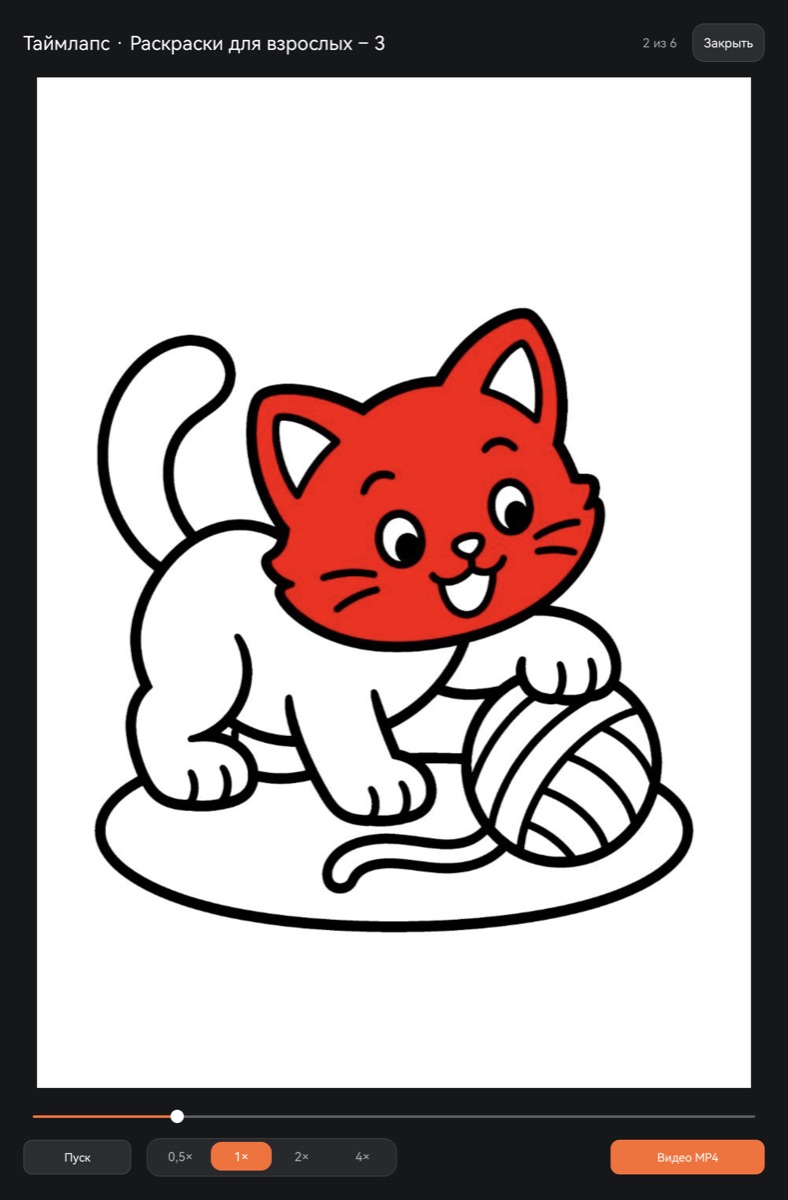
- Откроется окно «Таймлапс · название работы».
В окне:
- Пуск и Пауза – проиграть и остановить;
- ползунок под картинкой – перейти к любому месту, рядом счётчик «кадр из всех»;
- скорость: 0,5×, 1×, 2×, 4×;
- Закрыть – вернуться к работе.
Если работа ещё пустая, появится «Запись пуста: кадры появятся, когда вы начнёте рисовать».
Как сохранить видео
- В окне просмотра выберите скорость – видео будет с ней.
- Нажмите Видео MP4.
- Кнопка покажет ход работы: «Отменить · N%». Касание отменяет сохранение.
Видео длится не меньше 3 секунд и не больше 10 минут. В начале полсекунды держится первый кадр, в конце – секунду готовая работа.
На Android видео сохраняется в папку «Movies/Cloudfarb», путь показывается в сообщении «Видео сохранено». На iPad и iPhone после сохранения открывается системное окно «Поделиться» – оттуда видео можно сохранить или отправить.
Место на устройстве и облако
Кадры таймлапса бывают тяжелее самой работы. Сколько он занимает, видно в Настройки → Свойства, строка «Таймлапс (только здесь)».
Таймлапс хранится только на этом устройстве: в облако он не уходит и на другом устройстве его не будет.
Чтобы освободить место:
- Настройки → Разное → Удалить таймлапс.
- Приложение спросит и покажет, сколько освободится. Нажмите Удалить.
Сама работа не меняется, но вернуть таймлапс будет нельзя. Если запись включена, она начнётся заново.