Выделение ограничивает работу частью рисунка: пока оно есть, кисть и эффекты действуют только внутри него. Выделенное можно скопировать, вырезать, залить, отразить или передвинуть трансформацией.
Как открыть
Нажмите Выделение на правой полосе. Кнопка видна в режиме Продвинутый – переключатель Базовый / Продвинутый вверху экрана.
С текстовым слоем выделение не работает: сначала растрируйте текст в меню слоя (Растрировать текст) или выберите другой слой.
Виды выделения
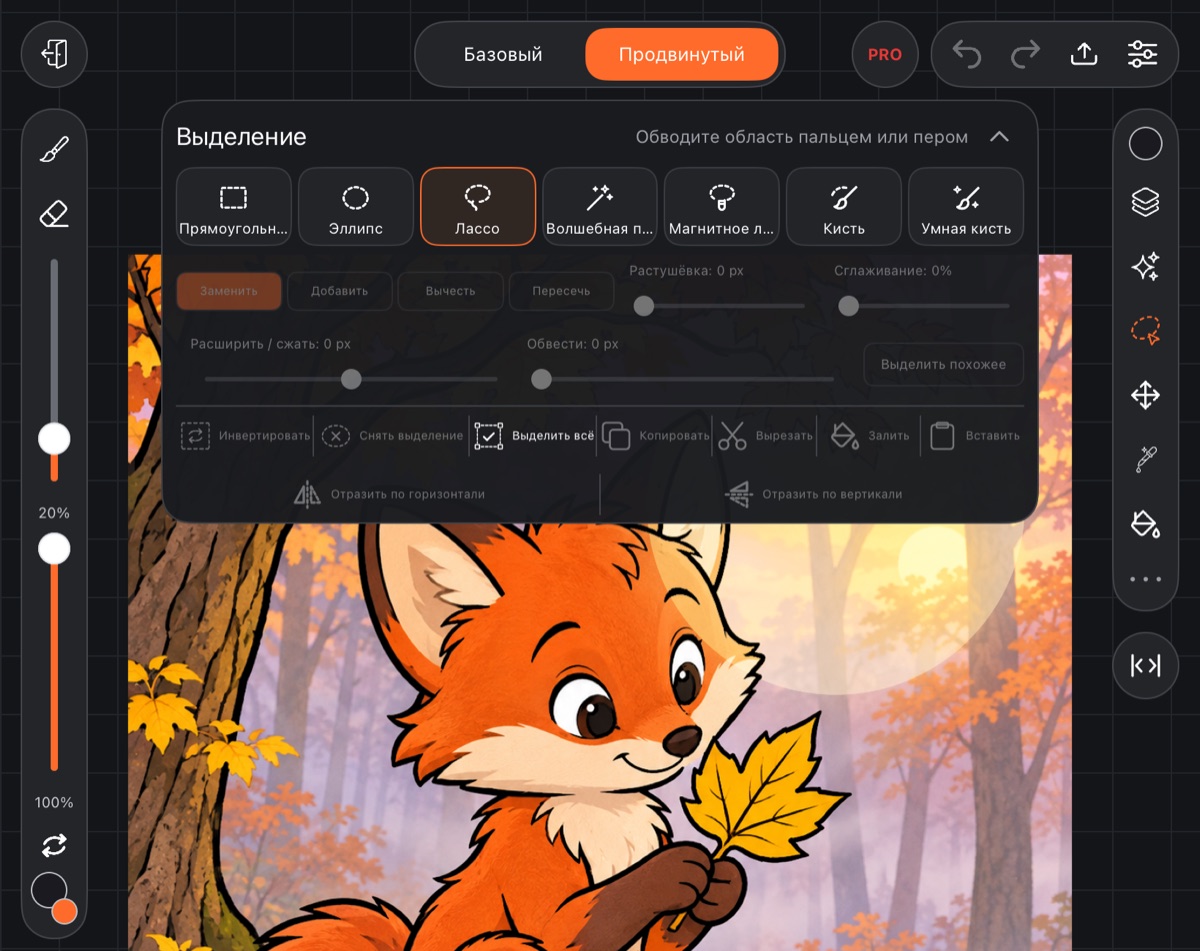
Вид выбирается карточками вверху окна и запоминается до следующего раза.
- Прямоугольник и Эллипс – проведите по холсту из угла в угол.
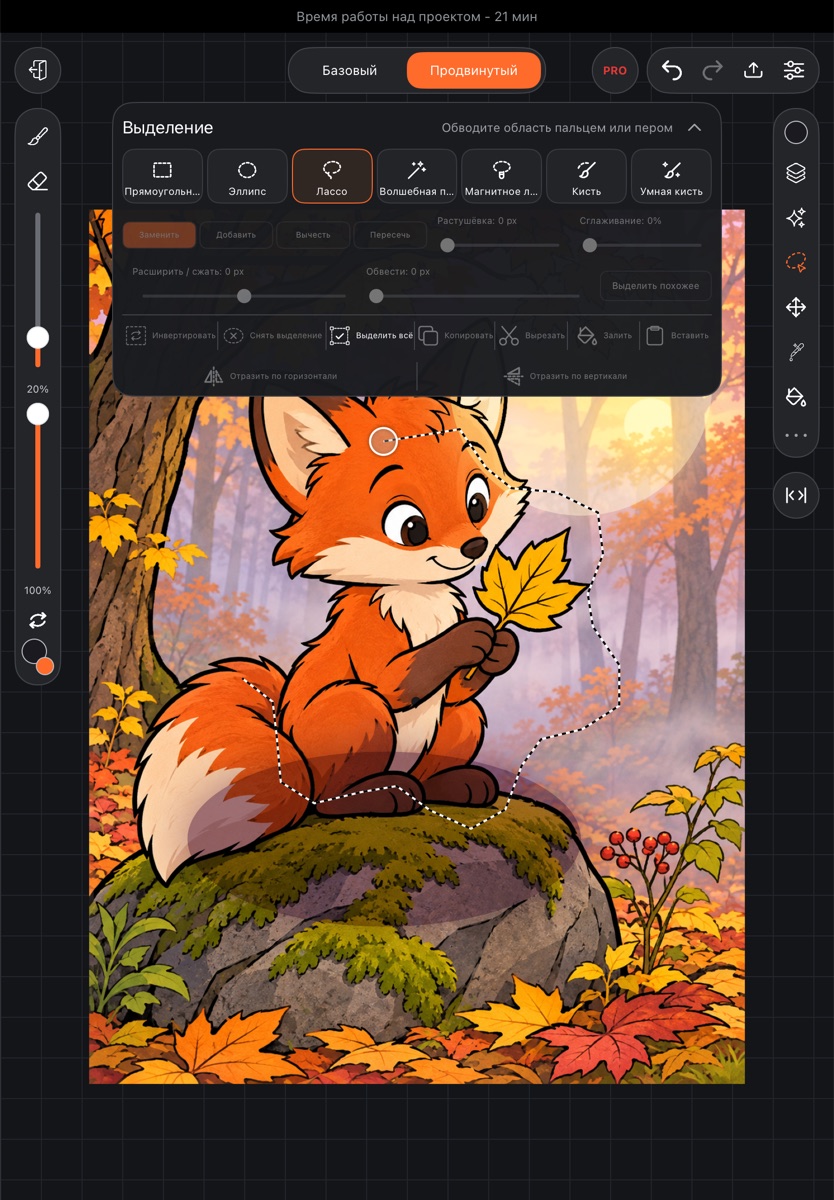
- Лассо – обведите область. Контур можно вести в несколько касаний: после отрыва следующее касание продолжает его прямым отрезком. Выделение ложится, когда вы вернётесь к кружку в начале контура.
- Магнитное лассо – как лассо, но точки липнут к краям рисунка.
- Волшебная палочка (на телефоне – Палочка) – коснитесь области: выделится место похожего цвета.
- Кисть – закрашивайте выделение, как кистью.
- Умная кисть – мазок растит выделение по похожему цвету.
У кистей выделения есть ползунок Размер кисти.
Добавить, вычесть, пересечь
Когда выделение уже есть, режим под карточками решает, что сделает следующее:
- Заменить – новое выделение вместо прежнего.
- Добавить – новая область прибавляется к выделенному.
- Вычесть – новая область вырезается из выделенного.
- Пересечь – остаётся только общая часть.
Край выделения
Ползунки работают, только когда выделение есть:
- Растушёвка – мягкий край, в пикселях.
- Сглаживание – убирает зубцы края.
- Расширить / сжать – правее середины выделение растёт, левее – сжимается.
- Обвести – оставляет полосу вдоль края заданной ширины.
Результат виден сразу, а записывается, когда вы отпускаете ползунок. После этого ползунок возвращается к нулю: следующее движение добавит к уже сделанному.
Выделить похожее добавляет к выделению похожие цвета со всего слоя.
Действия
- Инвертировать – выделено станет всё, кроме прежней области.
- Снять выделение – убирает выделение и закрывает инструмент.
- Выделить всё – весь холст.
- Копировать – запоминает рисунок слоя внутри выделения.
- Вырезать – копирует и стирает.
- Залить – заливает выделенное текущим цветом.
- Вставить – кладёт скопированное новым слоем над выбранным, на то же место.
- Отразить по горизонтали и Отразить по вертикали – зеркалят выделенную часть слоя.
Пока выделение есть
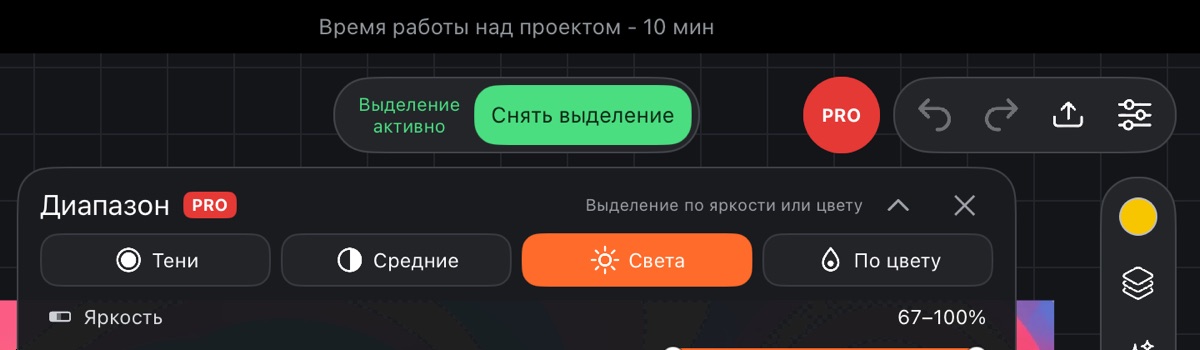
Кнопка Выделение горит зелёным, а вверху экрана вместо переключателя режимов – надпись «Выделение активно» и кнопка Снять выделение (на телефоне – значок с «✕»). Рисуйте любой кистью – краска ляжет только внутри.