
Облако хранит копию ваших работ и их прежние версии. Сменили или потеряли планшет – вошли в аккаунт на новом, и всё на месте.
Как включить
- Войдите в аккаунт – см. Аккаунт и профиль.
- Оформите подписку PRO – см. Подписка PRO.
- Откройте вкладку Профиль и включите переключатель в карточке Облачное хранилище.
Если вы не вошли, вместо переключателя в карточке будет Войти, если нет подписки – Подписка.
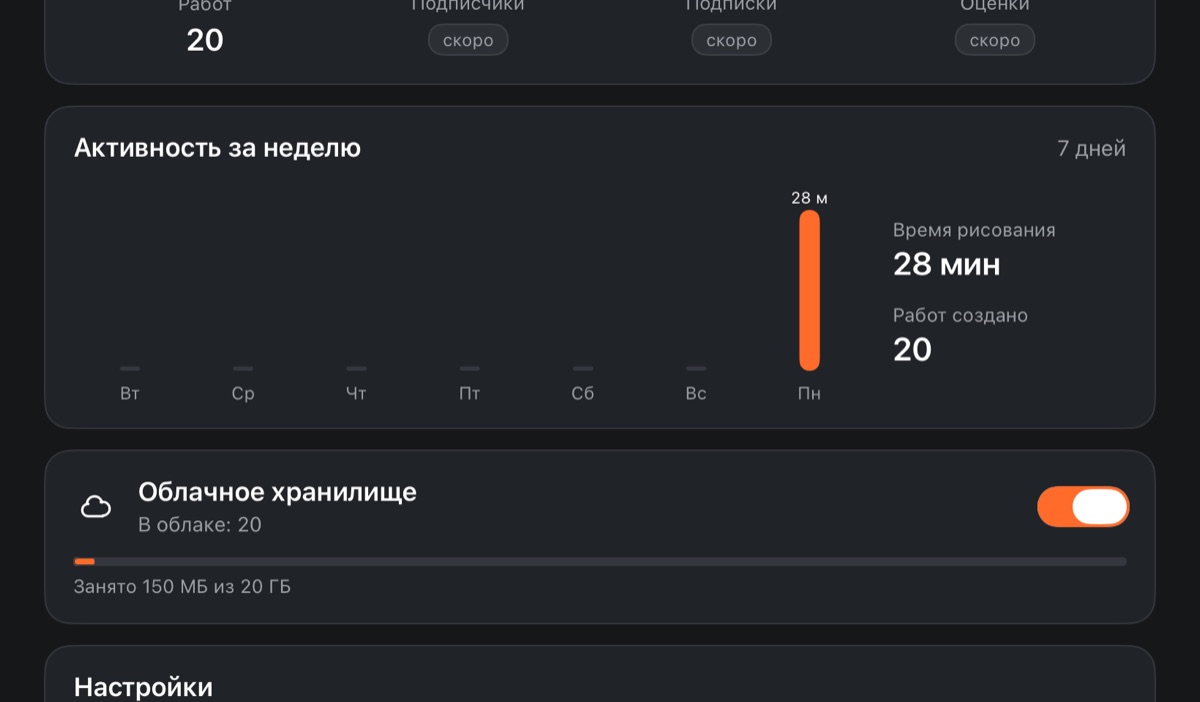
После включения все работы галереи встают в очередь и выгружаются, а работы, которые уже есть в облаке, скачиваются на устройство.
Что попадает в облако
- работы со всеми слоями – каждая со своей историей версий;
- папки галереи, «Избранное», названия и порядок карточек;
- блокноты со стикерами и «Прогресс»;
- свои кисти, палитры, аватар;
- настройки кистей, палитры, галереи и редактора – кроме тех, что зависят от устройства.
Не выгружаются таймлапсы и корзина.
Как идёт синхронизация
- Когда вы закрываете работу и возвращаетесь в галерею, её новая версия уходит в облако.
- При запуске приложения и при возврате в галерею досылается очередь и скачивается новое.
- Открытая сейчас работа не трогается – она обновится, когда вы её закроете.
- Выгружаются только изменённые части работы, поэтому даже большая работа уходит быстро.
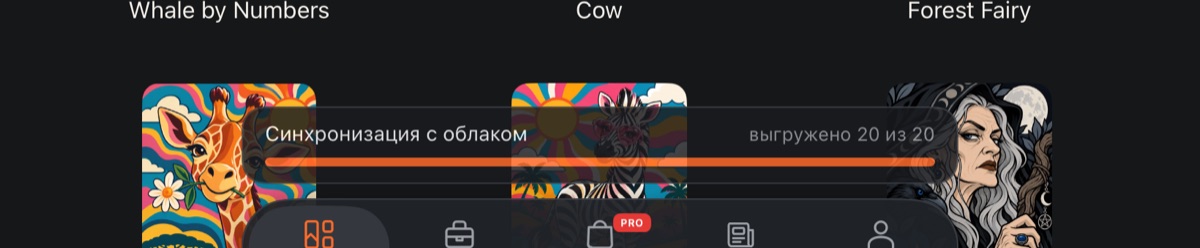
Пока идёт выгрузка или скачивание, над нижней панелью галереи видна полоса «Синхронизация с облаком»: сколько работ выгружено или скачано и примерно сколько осталось. В карточке профиля – итог: «В облаке: N» или «Нет связи – N ждут выгрузки». Без связи всё ждёт и уходит, когда связь появится.
Перейти на другое устройство
Аккаунт работает на одном устройстве одновременно.
- На новом устройстве войдите в тот же аккаунт. Если он открыт на старом, нажмите ✕ Выйти рядом со старым устройством.
- Включите облако в профиле.
- Работы, папки, блокноты и «Прогресс» скачаются сами.
Работы на старом устройстве при этом не удаляются.
История версий
У каждой работы, которая уже есть в облаке, есть История.
- В галерее удерживайте карточку работы.
- Нажмите кружок История.
- В списке – версии с миниатюрами и датами, новые сверху; нынешняя отмечена «Сейчас».
- Нажмите Копией у нужной версии.
Старая версия появится в галерее отдельной работой с датой в названии, а нынешняя останется как есть.
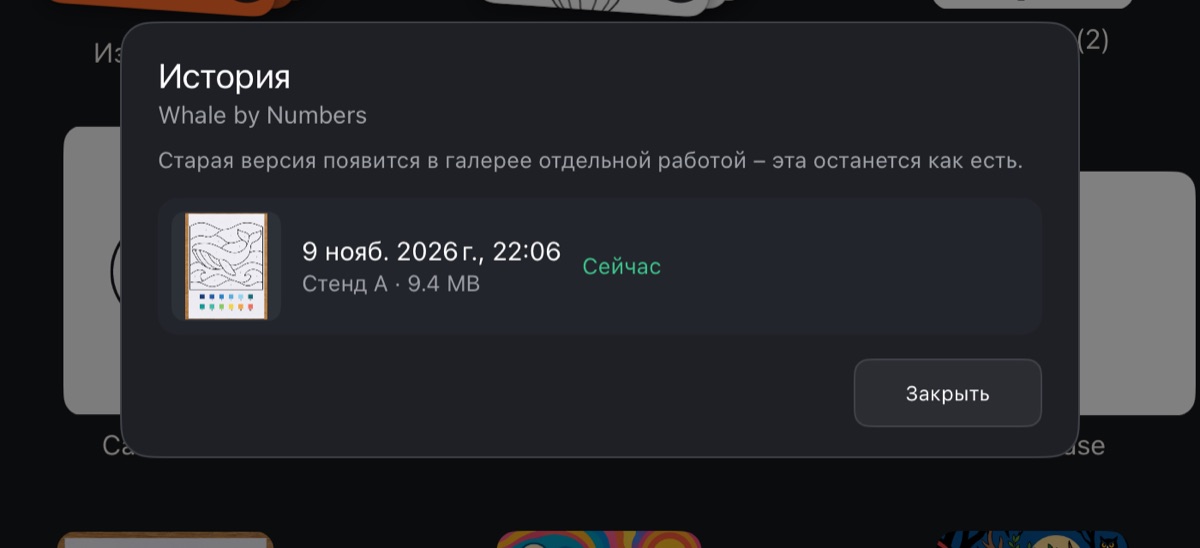
Новая версия сохраняется при каждой выгрузке работы. В облаке хранятся все версии за последние 30 дней, а более старые – по одной на месяц.
Удаление и корзина
- В корзину – работа сразу уходит из облака, а на устройстве лежит в корзине 30 дней. Корзина у каждого устройства своя и в облако не попадает.
- Вернуть из корзины – работа снова выгружается в облако новой работой.
- Удалили на другом устройстве – здесь работа остаётся, а приложение спросит, что с ней делать: Вернуть в облако, Убрать в корзину или Оставить только здесь.
Если работу правили на двух устройствах
Если одну работу изменили и здесь, и на другом устройстве, пока не было связи, ничего не сливается и не теряется: сохраняются обе. Здешняя правка уходит в облако копией с названием устройства в скобках, а облачная версия скачивается рядом.
Место в облаке
В подписке PRO – 20 ГБ. Сколько занято, видно в карточке Облачное хранилище («Занято … из 20 ГБ») и в окне Подписка. Когда место заканчивается, новые правки перестают выгружаться, но на устройстве всё продолжает сохраняться.
Выключить облако
Выключите переключатель в карточке Облачное хранилище. Работы остаются и на устройстве, и в облаке – просто перестают синхронизироваться.
Если подписка закончилась, облако тоже перестаёт синхронизироваться. Облако хранится ещё некоторое время – дата видна в окне Подписка, – а потом удаляется. Работы на устройстве остаются всегда.