
В Cloudfarb два способа печати: Печать листа – быстро распечатать работу на своём принтере, и Для типографии – подготовить файл, который примет типография.
Печать листа
- В работе нажмите кнопку Экспорт вверху справа (между стрелками отмены и настройками).
- Выберите Печать листа.
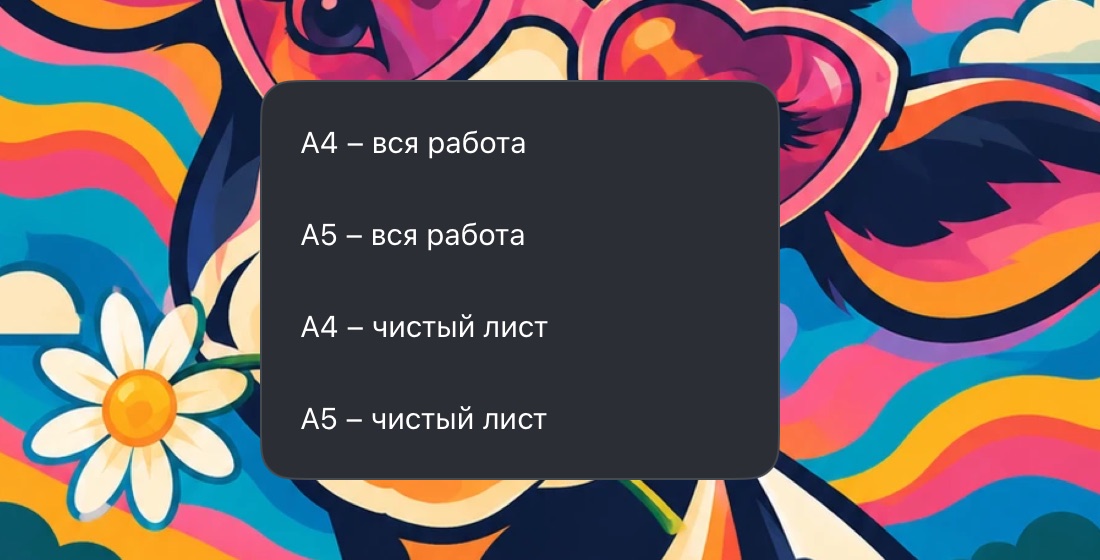
- Выберите вариант: - A4 – вся работа или A5 – вся работа – работа целиком, как на экране; - A4 – чистый лист или A5 – чистый лист – только нижний видимый слой. Удобно для раскраски: печатаются контуры без вашей краски.
- Откроется системное окно печати. Выберите принтер и напечатайте. Там же лист можно сохранить файлом PDF.
Работа вписывается в лист с полями 6 мм. Если рисунок шире, чем выше, лист становится альбомным.
Если что-то пошло не так, появится «Лист для печати не собрался».
Для типографии
Типографии печатают красками CMYK, а экран показывает цвета иначе. Окно Для типографии переводит работу в CMYK, показывает, какие цвета в печати выйдут тусклее, и сохраняет файл с обрезом, вылетом и метками реза.
«Для типографии» бесплатно.
Как открыть
- В работе нажмите Настройки вверху справа.
- На вкладке Разное выберите Для типографии.
Предпросмотр
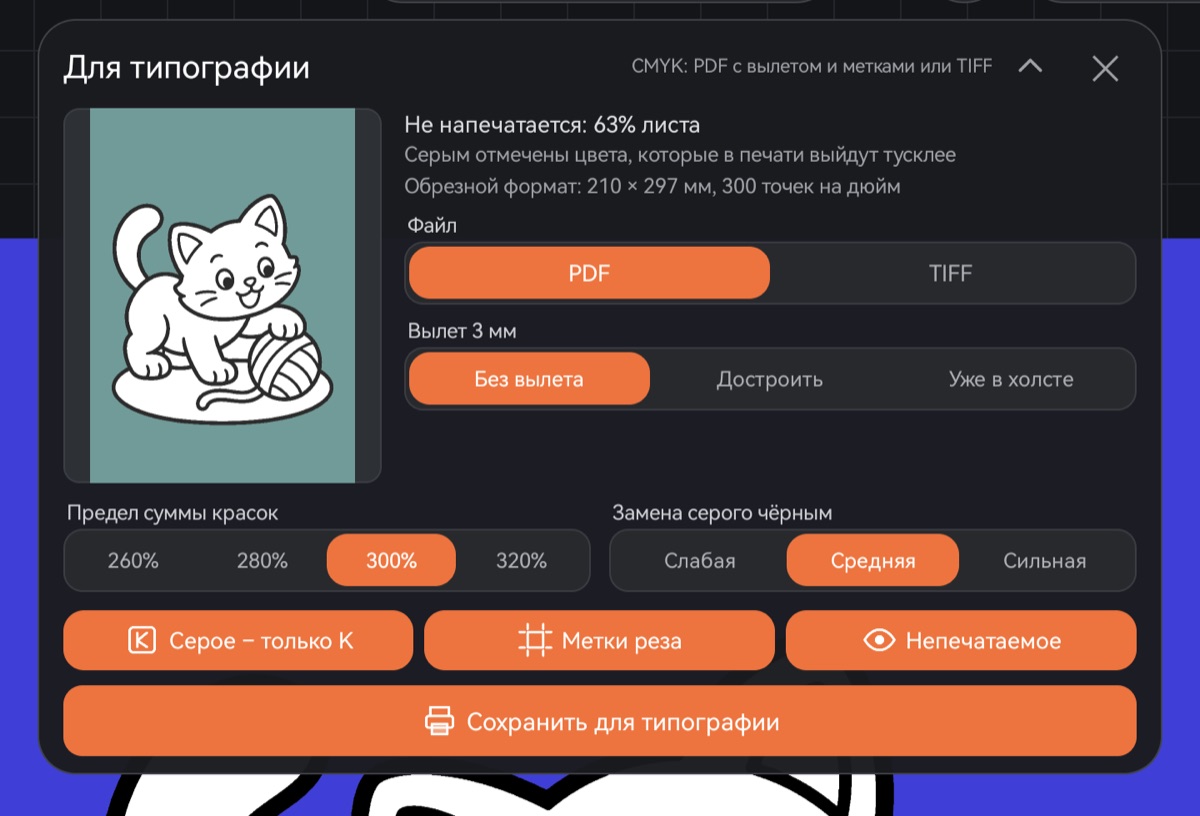
Слева – миниатюра: так рисунок ляжет на бумагу. Серым отмечены цвета, которые в печати выйдут тусклее; справа от миниатюры – доля таких мест, например «Не напечатается: 3% листа», или «Все цвета печатаются». Касание миниатюры открывает предпросмотр на весь экран.
Ниже – строка «Обрезной формат: … × … мм, … точек на дюйм». Размер считается по размеру холста и его DPI. Если формат не тот, поменяйте размер или DPI холста в настройках, на вкладке Холст. Подробнее – в статье Новый холст.
Настройки
- Файл – PDF или TIFF. PDF – с обрезным форматом, вылетом и метками реза. TIFF – картинка CMYK в разрешении документа.
- Вылет 3 мм – запас за линией реза, чтобы на краю не осталось белой полоски:
- Без вылета;
- Достроить – приложение само достроит 3 мм по краям, отражая край рисунка;
- Уже в холсте – вы уже нарисовали с запасом: обрезной формат – холст минус 3 мм с каждой стороны.
- Предел суммы красок – 260, 280, 300 или 320%. По умолчанию 300%. Если типография назвала свой предел – выберите его.
- Замена серого чёрным – Слабая, Средняя (по умолчанию) или Сильная.
- Серое – только K – серое и чёрное печатаются одной чёрной краской. Линии раскраски тогда не двоятся, даже если краски легли со сдвигом. Включено по умолчанию.
- Метки реза – только для PDF.
- Непечатаемое – показывать ли серую пометку на предпросмотре.
Сохранить
Нажмите Сохранить для типографии. Пока файл готовится, видно «Готовлю файл…». На Android файл сохраняется в папку «Download/Cloudfarb», путь показывается в сообщении. На iPad и iPhone открывается системное окно «Поделиться».
Про сохранение картинкой, PSD и книгой раскрасок – в статье Экспорт.