
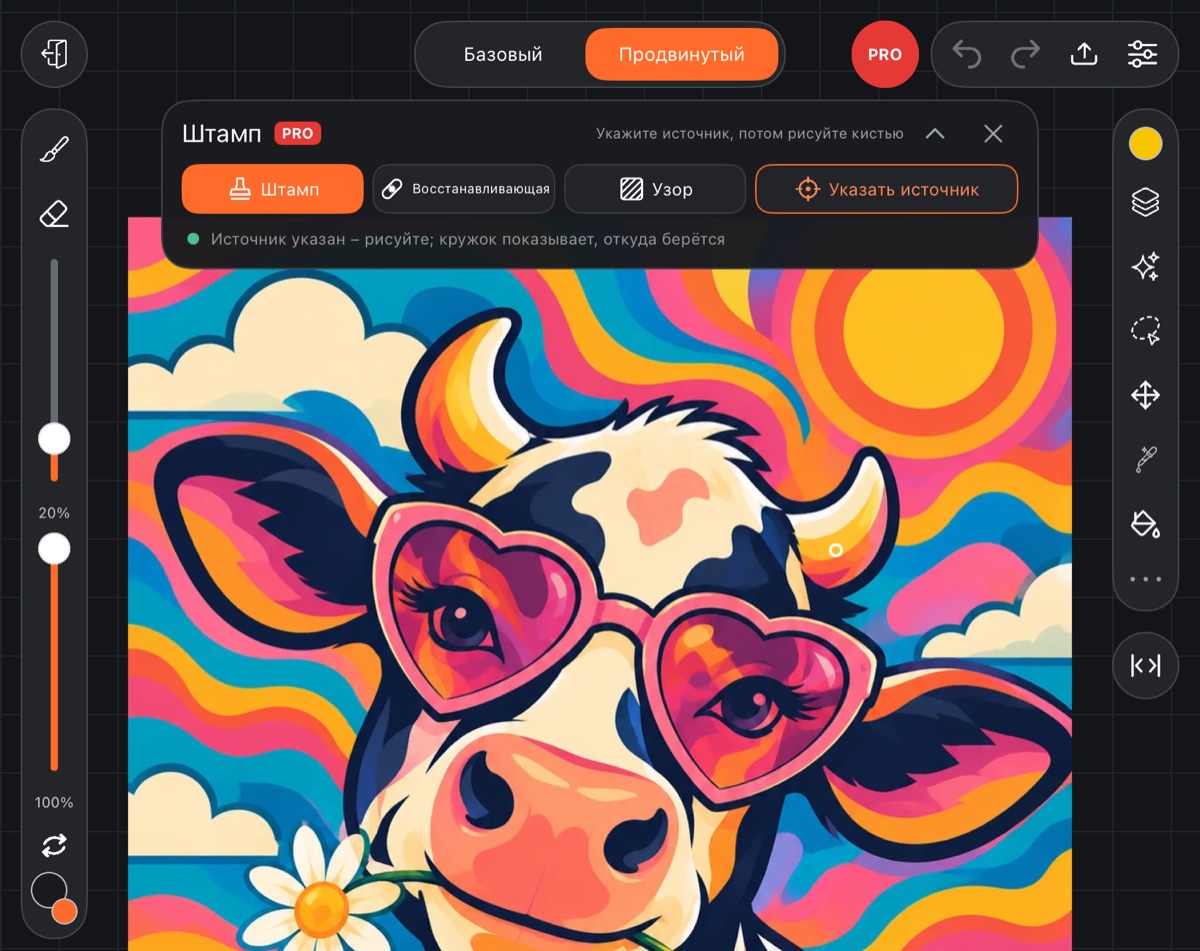
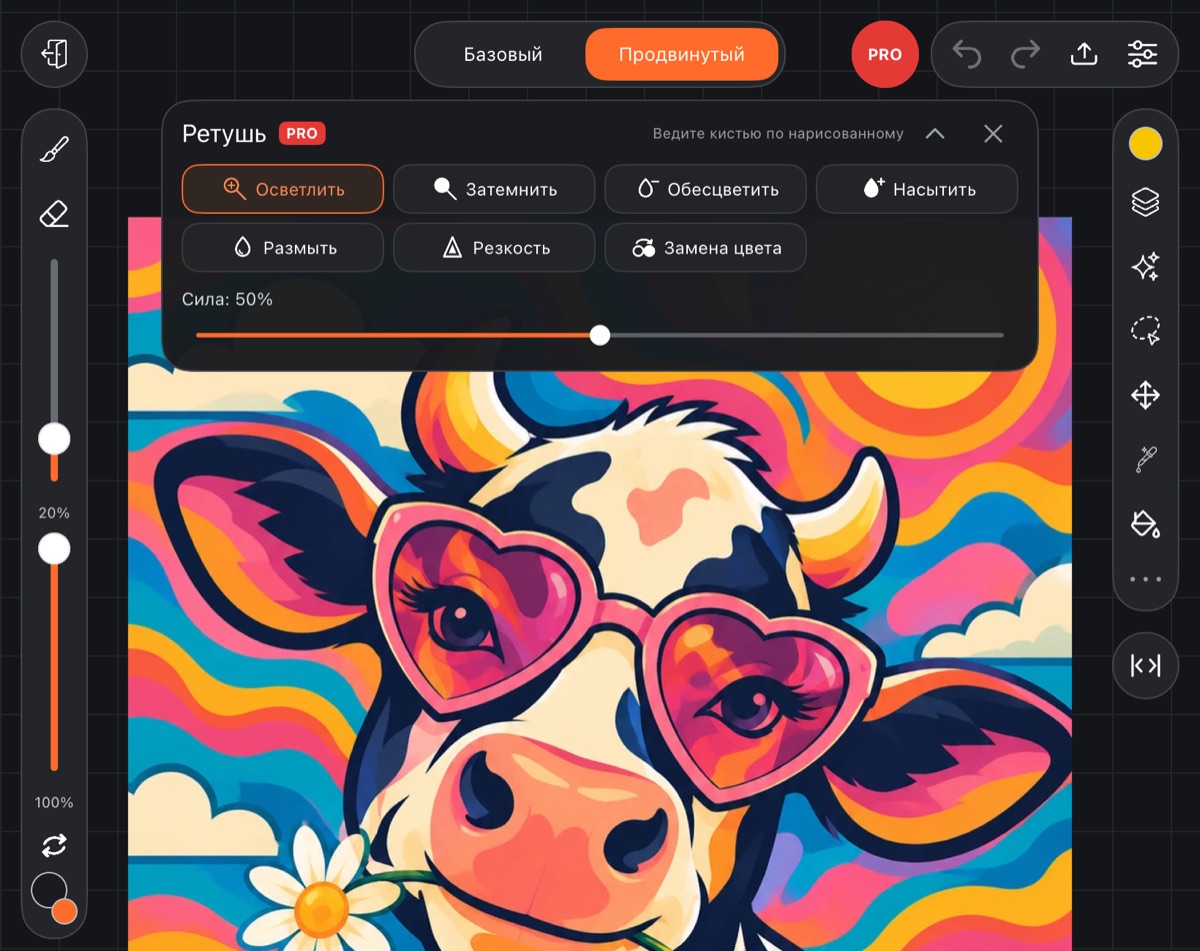
Два инструмента, которые правят уже нарисованное кистью: Штамп переносит кусок рисунка из одного места в другое, Ретушь осветляет, затемняет, размывает и меняет цвет там, где вы ведёте.
Оба открываются круглой кнопкой PRO вверху экрана. Рисуют обычной кистью: её форма, размер и непрозрачность – как у кисти, ползунки размера и непрозрачности – на левой полосе. Работают в активном слое.
Штамп
- Нажмите PRO и выберите Штамп.
- На холсте появится кружок – это источник, откуда будет браться рисунок. Перетащите его на нужное место.
- Рисуйте кистью там, куда нужно скопировать. Источник идёт за кистью на том же расстоянии, кружок показывает, откуда берётся сейчас.
Поставить источник можно и иначе: нажмите Указать источник и коснитесь холста в нужном месте.
Под кнопками – строка состояния с точкой: серая – «Источник не указан», оранжевая – ждём касания холста, зелёная – источник указан, можно рисовать.
Три режима
- Штамп – копирует рисунок как есть.
- Восстанавливающая (на телефоне – Восстановить) – берёт от источника мелкие детали, а цвет и тон подстраивает под место, куда вы кладёте. Подходит, чтобы убрать пятна, швы и случайные точки.
- Узор – кладёт выделенный кусок слоя ровной плиткой. Источника у этого режима нет.
Как рисовать узором
- Выделите кусок слоя, который станет узором (не больше 2048 точек по стороне). Как выделять – в статье Выделение.
- Откройте Штамп, выберите Узор и нажмите Узор из выделения.
- Выделение снимется – рисуйте кистью, узор ляжет ровной плиткой.
Ретушь
- Нажмите PRO и выберите Ретушь.
- Выберите режим.
- Ведите кистью по нарисованному. Правка набирается постепенно, как краска: чем больше проводите по одному месту, тем сильнее.
Режимы:
- Осветлить и Затемнить – светлее или темнее;
- Обесцветить и Насытить – меньше или больше цвета;
- Размыть и Резкость – мягче или чётче;
- Замена цвета – перекрашивает в тон и насыщенность цвета кисти, а светлота остаётся своя: тени и блики сохраняются.
Ползунок Сила в панели: середина – обычная сила, левее – слабее, правее – сильнее. Непрозрачность кисти на левой полосе тоже влияет на силу мазка.
Ограничения
Штамп и ретушь не работают с текстовым и векторным слоем – сначала растрируйте его в меню слоя. Каждый мазок – один шаг, его можно убрать кнопкой Отменить.