
Генератор превращает вашу картинку или фотографию в раскраску: делит её на области, ставит в каждую номер цвета и подбирает палитру. Раскраску можно сохранить двумя картинками или сразу открыть на холсте. Всё считается на самом устройстве.
Как сделать раскраску
- Откройте вкладку Инструменты и нажмите Раскраска по номерам.
- Нажмите Выбрать изображение и выберите картинку. Поменять её потом можно кнопкой Заменить картинку.
- Выберите настройки (ниже).
- Нажмите Создать раскраску. Пока идёт счёт, видно окно «Считаем раскраску» с полосой хода, его можно прервать кнопкой Отмена.
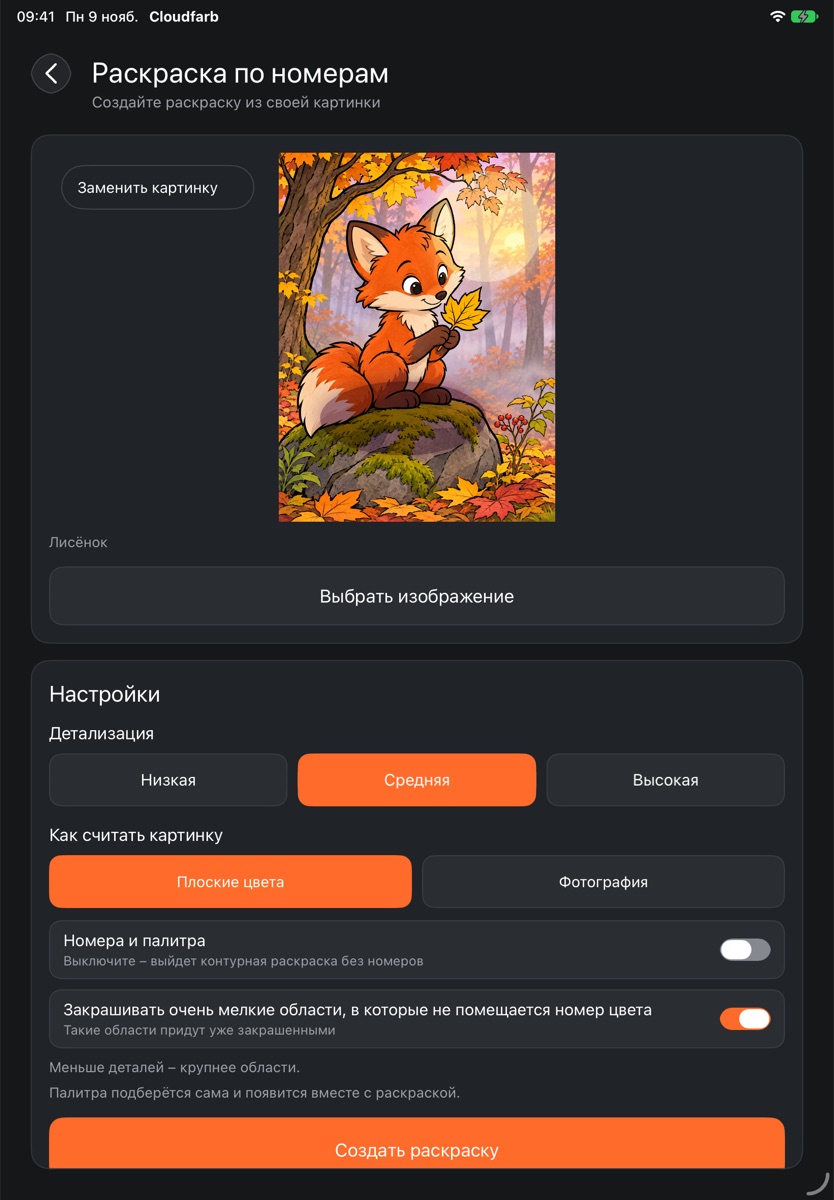
Настройки
- Детализация – Низкая, Средняя или Высокая. Это размер областей: меньше деталей – крупнее области. По умолчанию – средняя.
- Как считать картинку – Плоские цвета (по умолчанию) для рисунков с чёткими однотонными пятнами или Фотография для снимков и картинок с плавными переходами.
- Номера и палитра – выключите, и выйдет контурная раскраска без номеров.
- Закрашивать очень мелкие области, в которые не помещается номер цвета – такие области придут уже закрашенными. По умолчанию включено.
Число цветов выбирать не нужно: палитра подберётся сама по картинке.
Сохранить или начать рисовать
После счёта откроется экран Сохранить или начать рисовать с двумя листами: референсом (как изменились цвета) и самой раскраской с палитрой. Касание листа открывает его во весь экран – двумя пальцами можно увеличить.
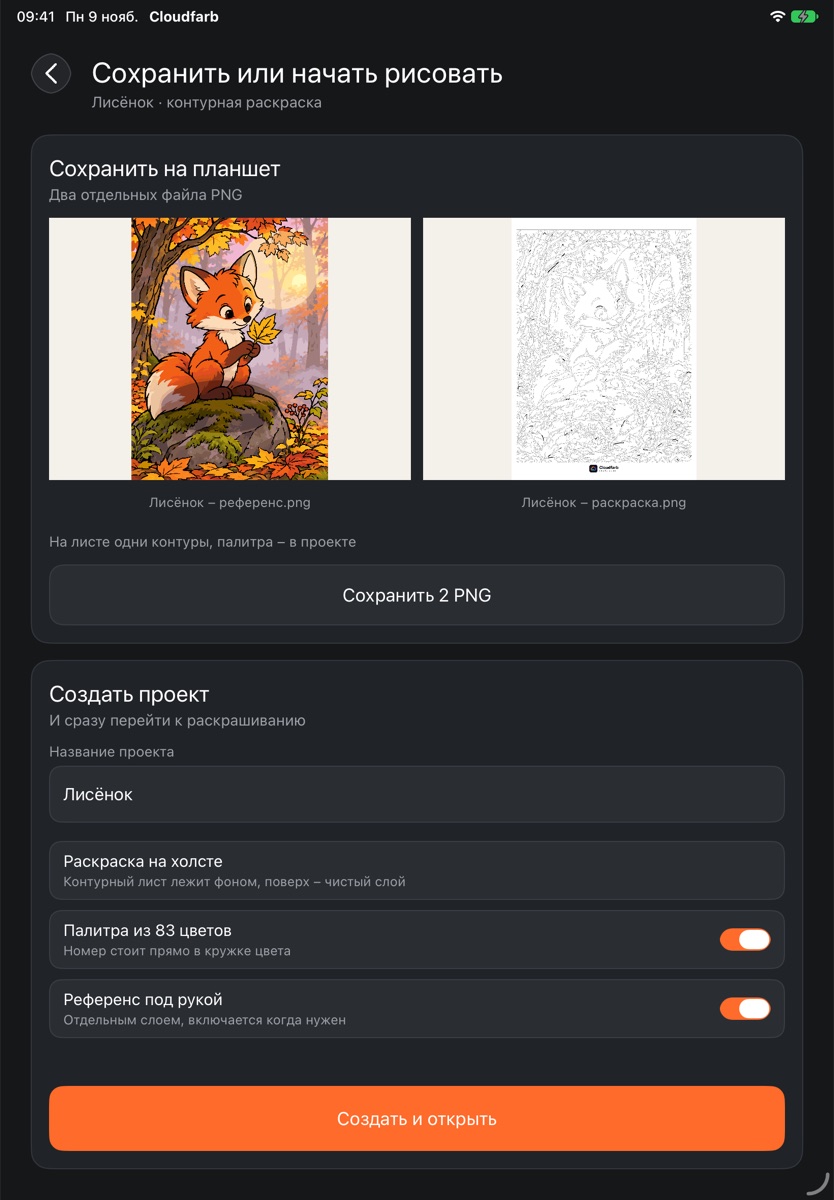
- Сохранить 2 PNG – оба листа сохраняются отдельными файлами в фото устройства.
- Создать проект – введите Название проекта и выберите, что положить в работу:
- Палитра из N цветов – палитра раскраски попадёт в панель палитры работы;
- Референс под рукой – референс отдельным слоем, включается когда нужен.
Затем нажмите Создать и открыть.
Как раскрашивать
В новой работе три слоя: Раскраска – лист с контурами и номерами фоном, Краска – чистый слой над ним (кисть уже в нём), и скрытый Референс сверху, если вы его оставили.
Палитра раскраски – в панели палитры, в разделе Раскраска по номерам: номер стоит прямо в кружке цвета. Касание кружка берёт этот цвет.
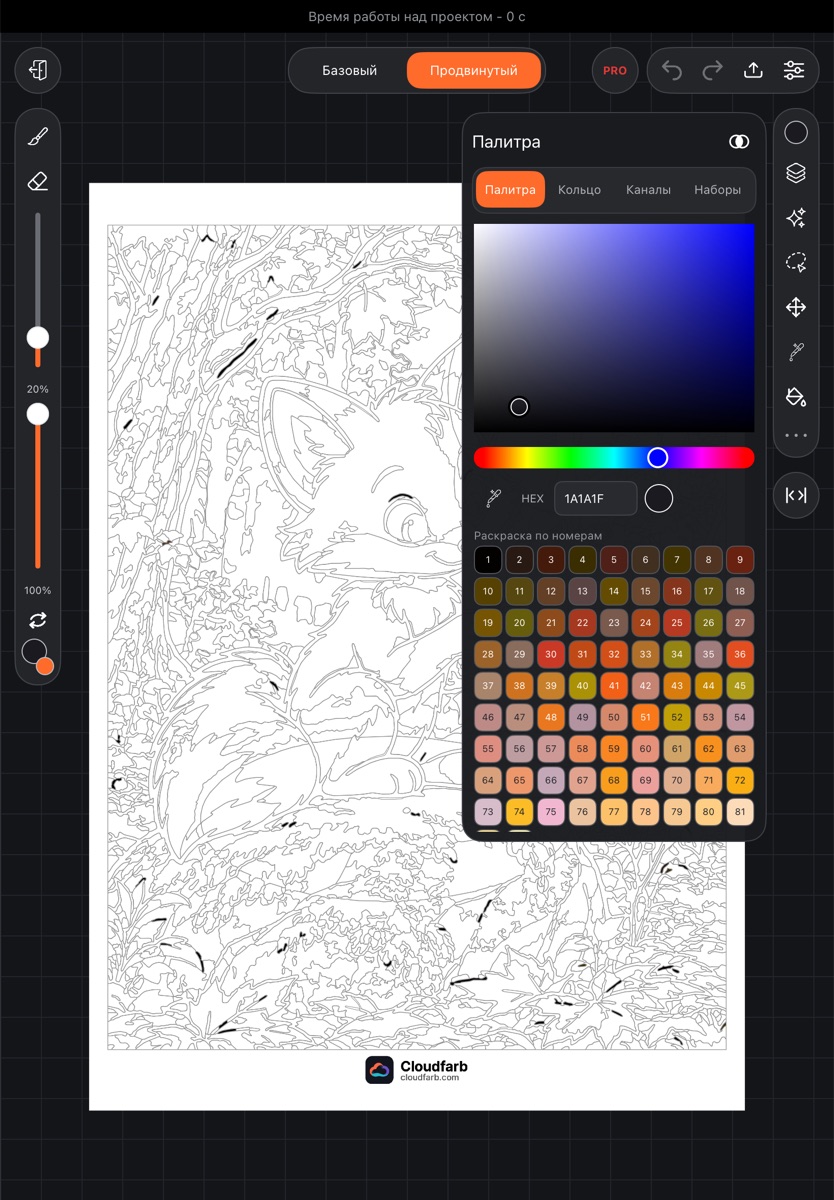
Обычная заливка и капля цвета тоже подходят для раскрашивания – см. Заливка и Заливка каплей.
Раскраска из своей работы
Нарисованную работу тоже можно превратить в раскраску. В редакторе откройте Настройки, вкладку Холст, и нажмите Сделать раскраску (с отметкой PRO). Работа сводится в одну картинку и открывается в генераторе с выключенными номерами – выйдет контурный лист. Номера можно включить обратно перед счётом.
Готовые раскраски
Если своей картинки нет, возьмите готовую раскраску по номерам во вкладке Каталог – см. Раскраски из PDF и каталога. Бумажную раскраску с таблицей цветов можно перенести в приложение палитрой – см. Сканер палитры.