
Смешивание показывает два цвета и ряд оттенков между ними. Это удобно для плавных переходов: берёте оттенки по очереди и кладёте мазки ступенями.
Как открыть
- Откройте палитру.
- Нажмите кнопку Смешать в шапке палитры – на планшете она у правого края шапки, на телефоне – перед крестиком ✕.
Повторное касание кнопки возвращает на вкладку, с которой вы пришли.
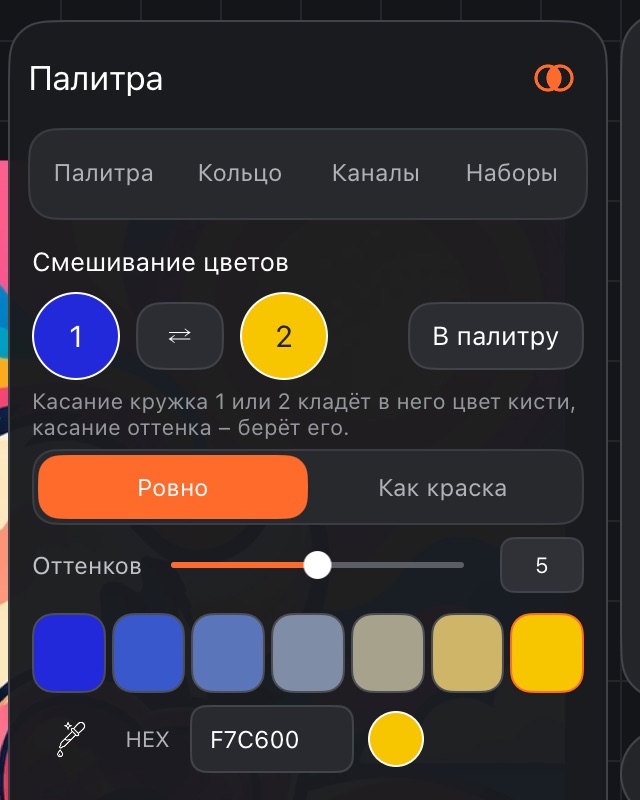
Как смешать два цвета
- Выберите первый цвет (пипеткой, полем HEX или на другой вкладке) и коснитесь кружка 1 – цвет кисти ляжет в него.
- Выберите второй цвет и коснитесь кружка 2.
- Ниже появится ряд: первый цвет, оттенки между ними и второй цвет.
- Коснитесь оттенка в ряду – он станет цветом кисти.
Кнопка ⇄ между кружками меняет цвета местами.
При первом открытии в кружке 1 стоит текущий цвет кисти, в кружке 2 – белый. Потом окно помнит ваши цвета, способ и число оттенков.
Ровно или как краска
- Ровно – ступени выглядят одинаковыми по светлоте и насыщенности, середина не сереет.
- Как краска – цвета смешиваются, как краски на палитре: синий с жёлтым дают зелёный, синий с красным – фиолетовый.
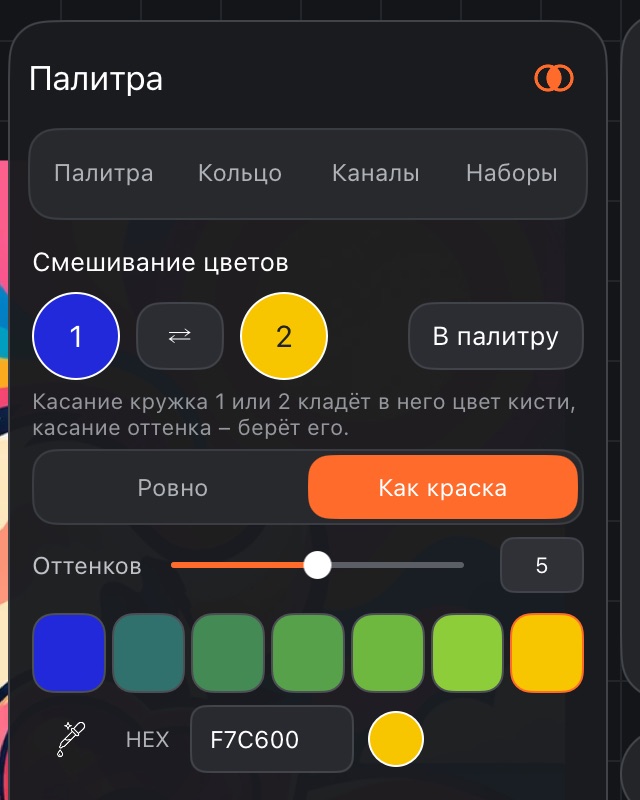
Сколько оттенков
Ползунок Оттенков задаёт, сколько оттенков стоит между двумя цветами – от 1 до 9. Число видно справа от ползунка.
Сохранить ряд палитрой
Нажмите В палитру – весь ряд, вместе с двумя крайними цветами, станет новой палитрой «Моя палитра N». Внизу экрана появится сообщение, в какую палитру сохранены оттенки. Найти её можно в Наборы → Мои палитры – см. Мои палитры.