
Галерея – первый экран Cloudfarb. Здесь лежат все ваши работы и папки, отсюда создаются новые холсты и импортируются файлы.
Что на экране
Вверху – заголовок Cloudfarb и кнопки:
- Новый холст и Импорт – оранжевые, слева;
- капсула со значками: Выбрать, Поиск, Новая папка, Настройки;
- Корзина – отдельный круг справа.
Под ними – баннеры «Блокноты» и «Прогресс» (их можно скрыть в настройках), затем карточки папок и работ. На планшете в ряду три карточки, в альбомной ориентации – четыре.
Внизу – панель вкладок: Cloudfarb (сама галерея), Инструменты, Каталог, Блог, Профиль.
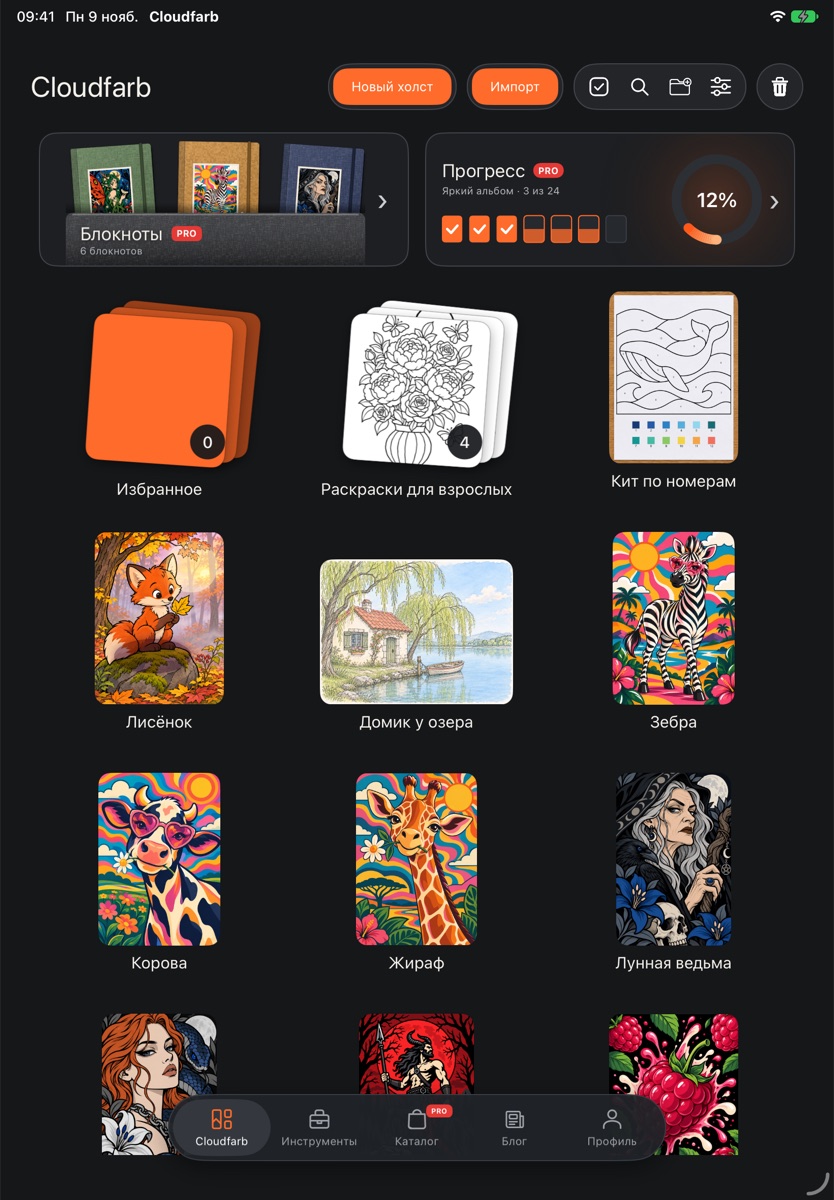
Телефон: в ряду две карточки, а Новый холст и Импорт стоят вторым рядом под заголовком.
Чтобы открыть работу, коснитесь её карточки. Сохранять ничего не нужно – работа записывается сама.
Папки
- Нажмите Новая папка (значок папки с плюсом).
- Введите название и нажмите Создать.
Папка открывается касанием, назад – круглой стрелкой слева от заголовка. Внутри папки можно создавать вложенные папки и новые холсты. Импорт и Настройки есть только на главном экране галереи.
Меню карточки и порядок
Удерживайте карточку работы – она поднимется, и рядом появятся кружки-кнопки:
- звёздочка – В избранное / Убрать из избранного;
- карандаш – Переименовать;
- Переместить – в другую папку или в «Общий каталог»;
- История – версии из облака, только у работ, которые уже есть в облаке (см. Облако);
- Удалить – в корзину.
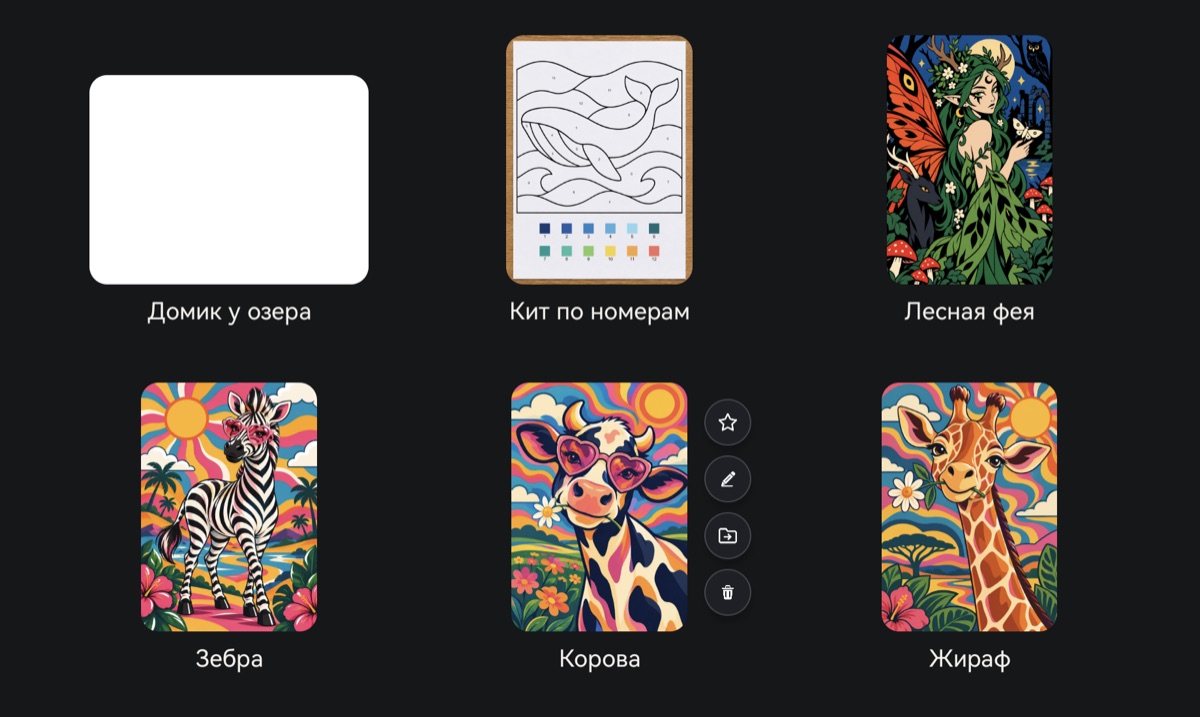
Не отпуская палец, ведите карточку – так работы и папки переставляются в любом порядке, вперемешку. Порядок запоминается. У папки по удержанию – Переименовать и Удалить.
Избранное
Папка Избранное стоит первой и не двигается. В ней – все работы со звёздочкой, где бы они ни лежали. Если «Избранное» выключить в настройках галереи, звёздочки в меню карточки тоже не будет.
Поиск
Нажмите Поиск и начните вводить название работы или папки. Найденные папки показываются первыми, затем работы – свежие сверху. Работы из корзины в поиск не попадают.
Выбрать несколько работ
- Нажмите Выбрать.
- Коснитесь нужных карточек – на них появятся отметки. Все отмечает сразу всё.
- Нажмите В папку, чтобы перенести их (там же можно создать + Новая папка), или Удалить, чтобы убрать в корзину.
- Стрелка слева (Готово) – выйти из выбора.
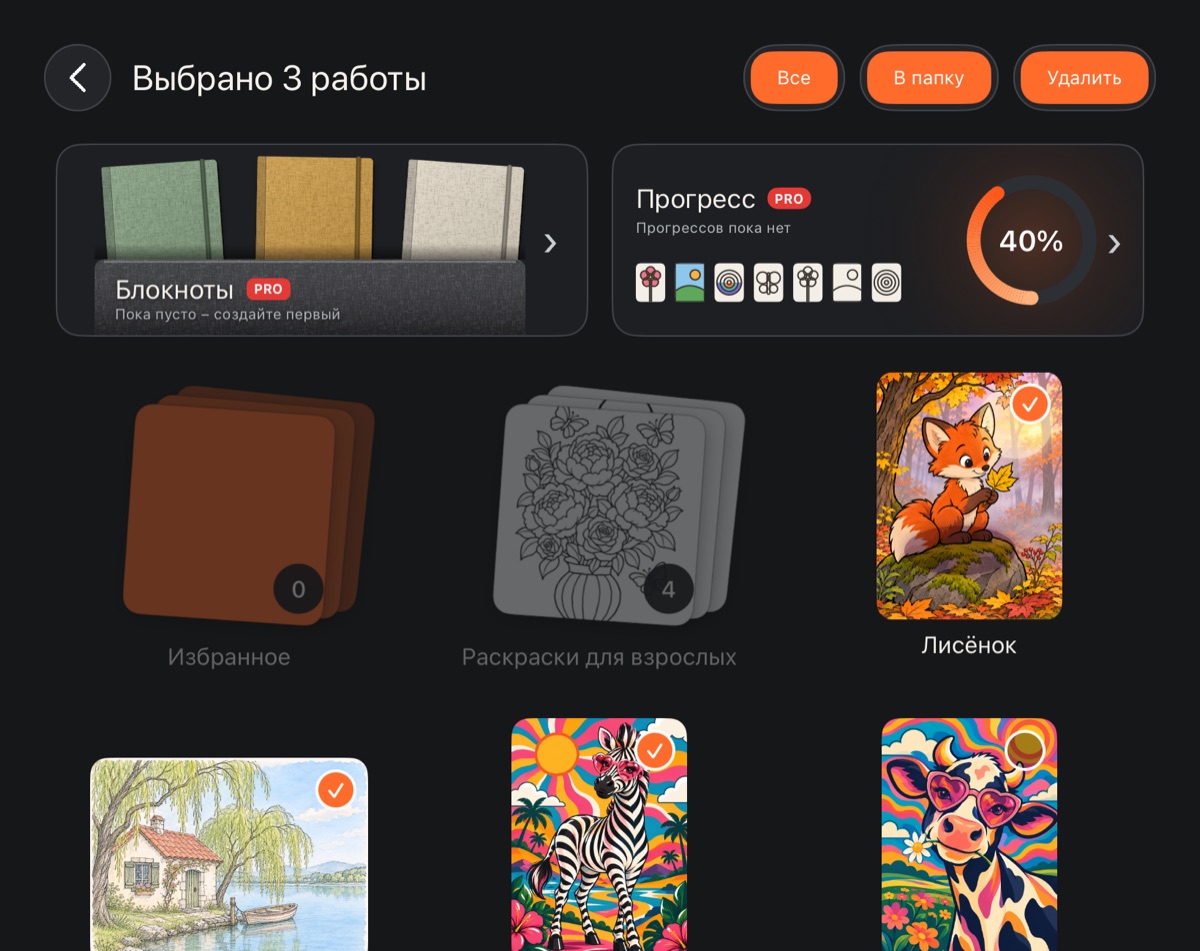
Выбираются только работы: папки в этом режиме приглушены. В «Избранном» кнопки Выбрать нет.
Корзина
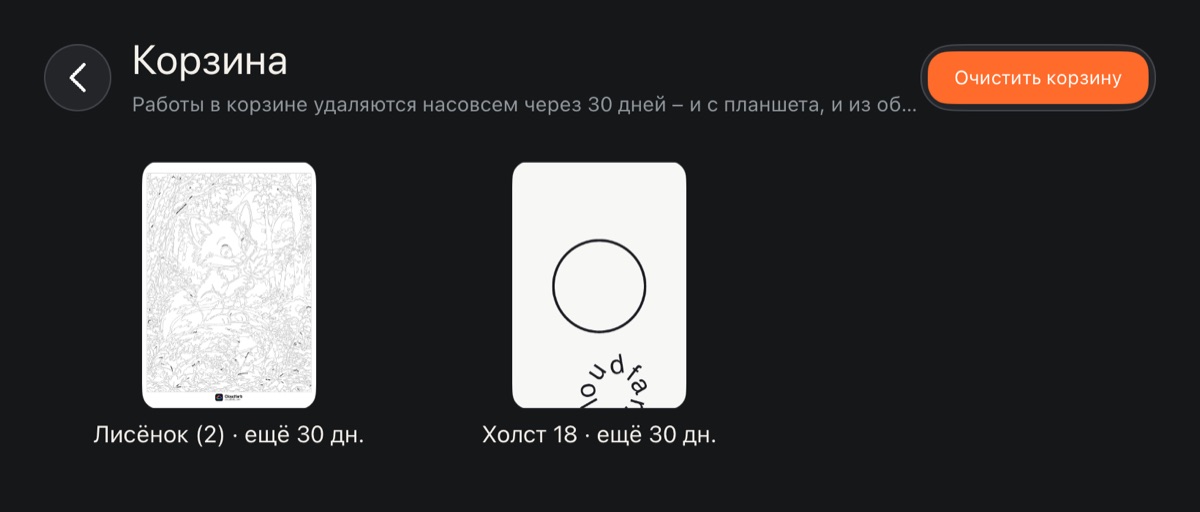
Удалённая работа не исчезает сразу, а уходит в Корзину и лежит там 30 дней. На карточке видно, сколько дней осталось.
- Коснитесь работы в корзине и выберите Вернуть из корзины или Стереть насовсем.
- Очистить корзину вверху стирает всё сразу.
Стёртую насовсем работу вернуть нельзя.
Если удалить папку с работами, работы из неё и из вложенных папок уйдут в корзину. Пустая папка просто удаляется.
Вкладки
- Инструменты – Раскраска по номерам, Прогресс, Блокноты.
- Каталог – раскраски, палитры, кисти, текстуры и шрифты. Смотреть можно всем, брать себе – с PRO.
- Блог – новости, инструкции и советы.
- Профиль – аккаунт, подписка, облако и настройки (см. Аккаунт, Подписка PRO).