
В Cloudfarb можно нарисовать короткую покадровую анимацию. Каждый кадр – это слой (или группа слоёв) в обычной панели слоёв, кадры идут снизу вверх. Готовое сохраняется в GIF или MP4.
Как включить
- Нажмите круглую кнопку PRO вверху экрана и выберите Анимация.
- Включите переключатель в шапке панели – рядом появится «Включена».
Пока анимация включена, холст показывает только текущий кадр (и фон, если он включён). Текущий кадр – тот, в котором выбранный слой: выберите слой другого кадра в панели слоёв – холст покажет этот кадр. Кисть всегда рисует в видимом кадре.
Выключите переключатель – холст снова показывает все слои, как обычно. Настройки анимации сохраняются в работе.
Лента кадров
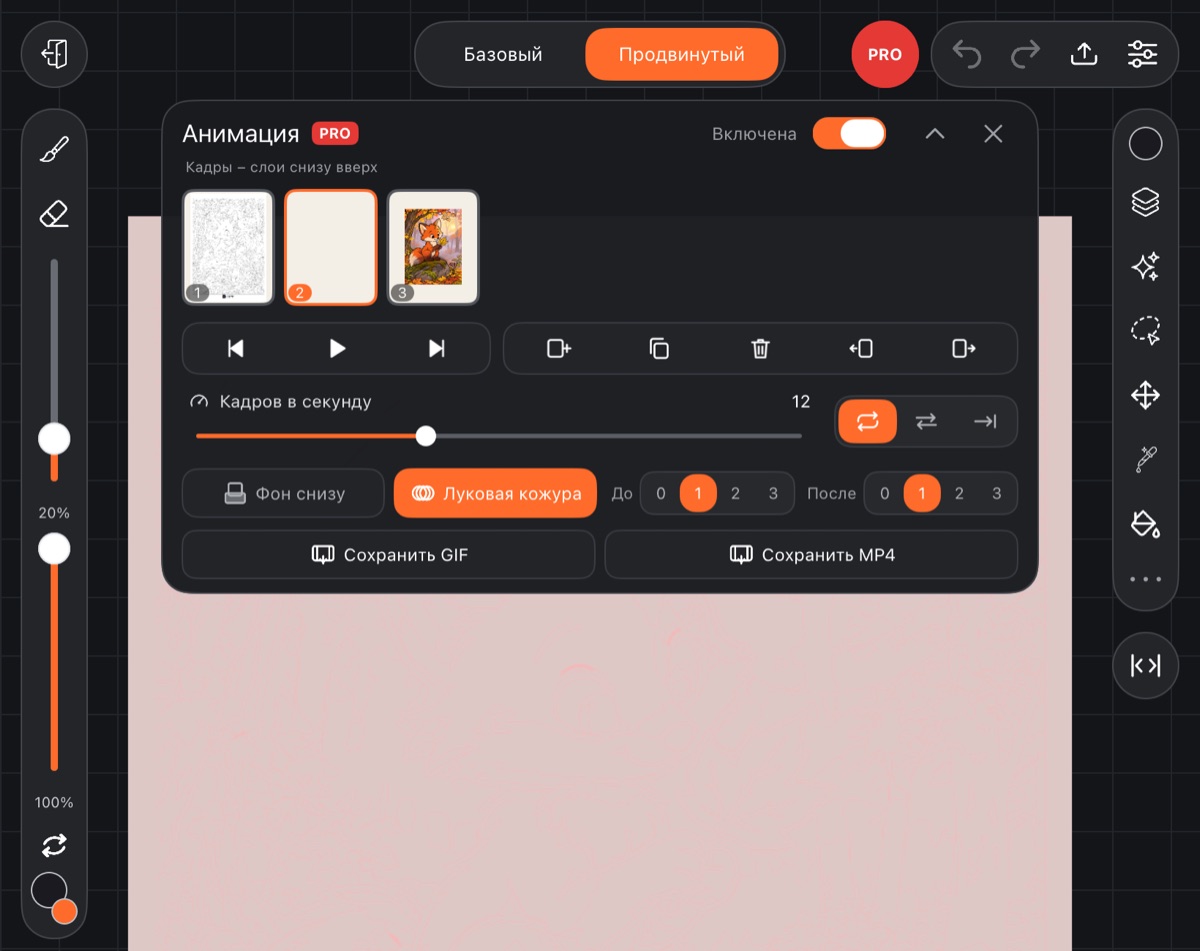
Под шапкой – лента миниатюр с номерами. Касание миниатюры переходит к кадру, текущий выделен оранжевым.
Ниже – два ряда кнопок-значков:
- Предыдущий кадр, Играть (во время проигрывания – пауза), Следующий кадр;
- + Кадр – новый пустой кадр после последнего;
- Копия кадра – копия текущего кадра сразу после него: удобно, когда следующий кадр почти такой же;
- Удалить кадр – после вопроса; единственный кадр удалить нельзя;
- ← Раньше и Позже → – передвинуть текущий кадр по ленте.
Кадры – обычные слои, поэтому их можно переименовывать и переставлять и в панели слоёв. Кадр из нескольких слоёв – это группа.
Скорость и повтор
- Ползунок Кадров в секунду – от 1 до 30, по умолчанию 12.
- Рядом три кнопки повтора: По кругу, Туда и обратно, Один раз.
Фон и луковая кожура
- Фон снизу – нижний слой становится фоном: он виден под каждым кадром и сам кадром не считается.
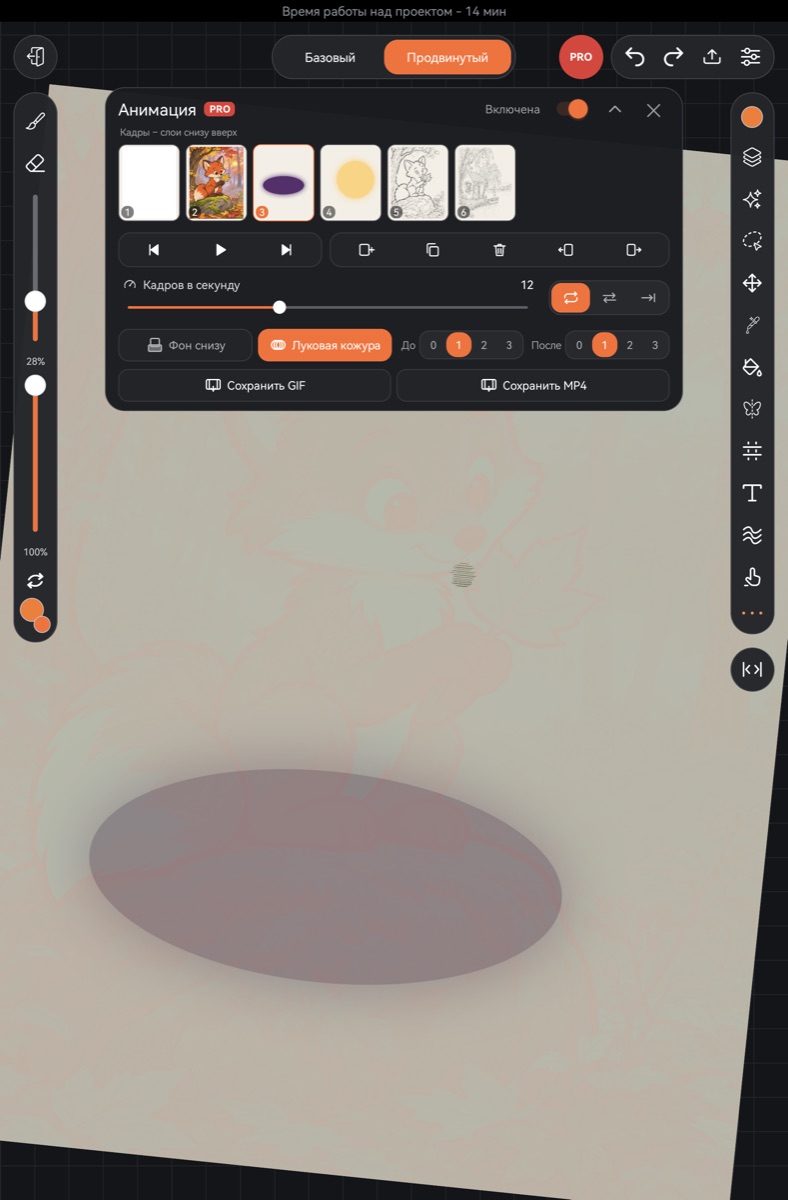
- Луковая кожура – соседние кадры видны полупрозрачно, чтобы рисовать движение. Прошлые кадры подкрашены красным, следующие – зелёным. Рядом выбирается, сколько кадров показывать: До и После, от 0 до 3. Во время проигрывания кожура не видна.
Сохранение
Кнопки внизу панели:
- Сохранить GIF – длинная сторона до 800 точек.
- Сохранить MP4 – длинная сторона до 1280 точек, с выбранной скоростью. В режиме «Туда и обратно» кадры в видео идут вперёд и назад. Очень короткая анимация повторяется, чтобы видео длилось не меньше трёх секунд.
На Android GIF сохраняется в папку «Pictures/Cloudfarb», MP4 – в «Movies/Cloudfarb»; путь показывается в сообщении. На iPad и iPhone после сохранения открывается системное окно «Поделиться».