
Рисование в Cloudfarb бесплатно навсегда: холст, кисти, слои, эффекты, текст, галерея и экспорт. Подписка PRO добавляет инструменты и сервисы сверху.
Что входит в PRO
- Блокноты – скетчи, работы и стикеры (см. Блокноты);
- Прогресс раскрасок – время, завершённые работы и цели (см. Прогресс);
- Раскраски по номерам – генератор из вашей собственной картинки (см. Раскраска по номерам);
- Каталог – смотреть можно всем, а открыть материал, раскрасить его или взять себе – с PRO;
- Облако 20 ГБ – копия работ и история версий (см. Облако);
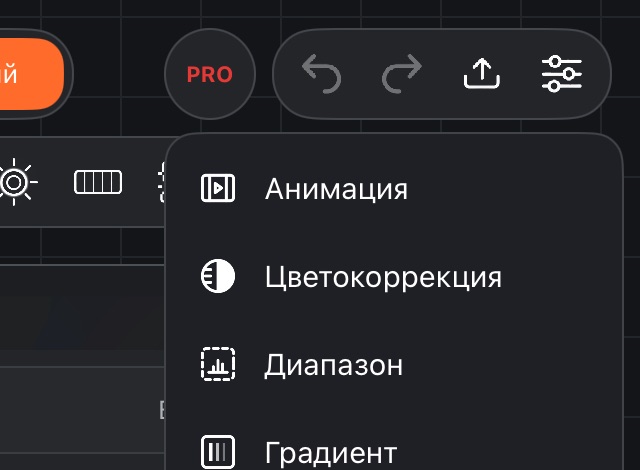
- инструменты под кнопкой PRO на холсте: Анимация, Цветокоррекция, Диапазон, Градиент, Штамп, Ретушь, Перо, Сканер палитры;
- Проверка тона и Сделать раскраску в настройках холста, Печать листа в экспорте.
На кнопках и пунктах по подписке стоит значок PRO. Если коснуться такого инструмента без подписки, откроется окно подписки.
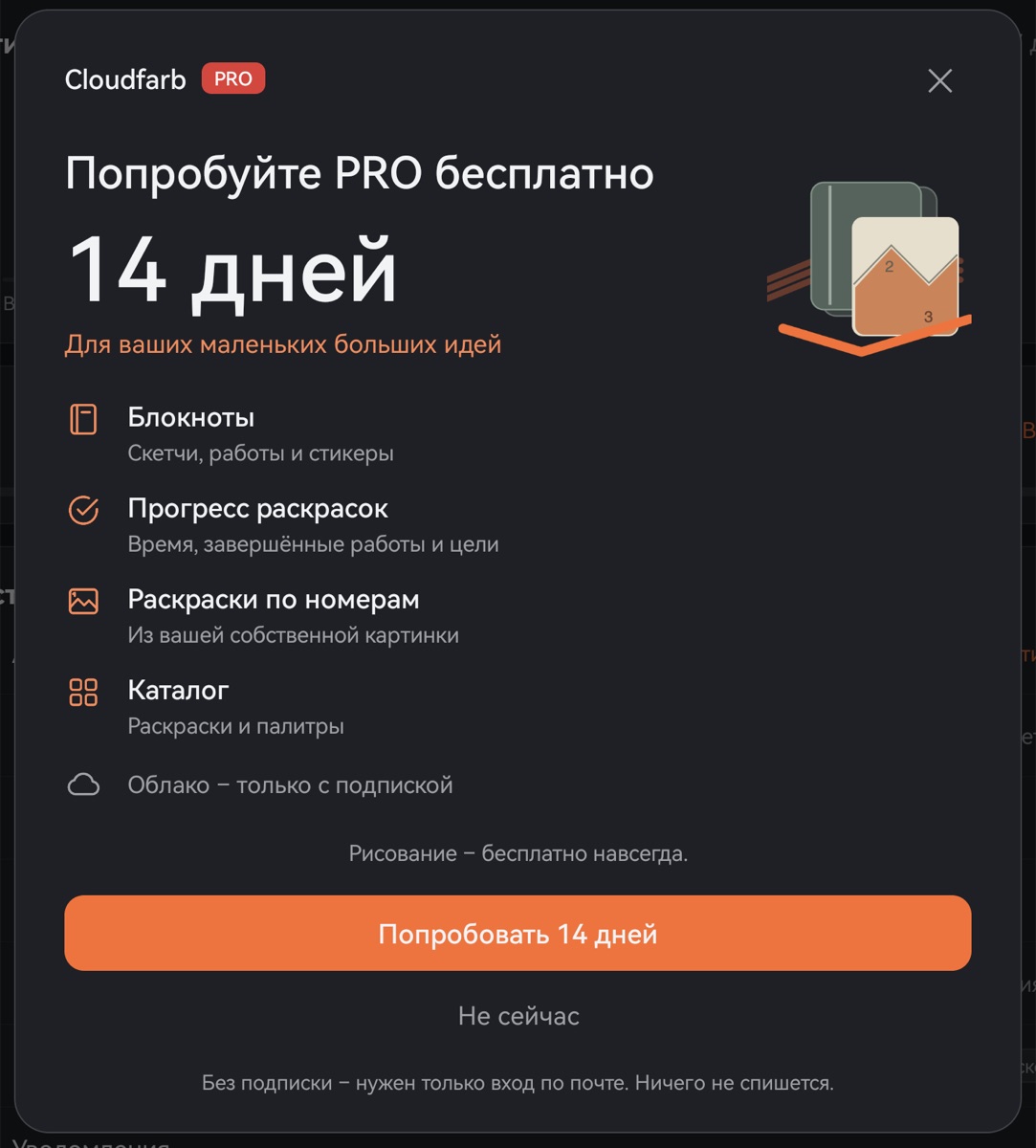
Пробный период 14 дней
На Android можно бесплатно попробовать PRO 14 дней – без подписки и без оплаты.
- Профиль → Подписка (или коснитесь любого инструмента PRO).
- Нажмите Попробовать 14 дней.
- Войдите по почте – пароль не нужен, придёт код (см. Аккаунт).
В пробный период работают все инструменты PRO, кроме облака: облако – только с подпиской. Пробный период даётся один раз – на устройство и на аккаунт. За 2 дня до конца и в последний день придёт напоминание; выключить его можно в профиле: Уведомления → Конец пробного периода.
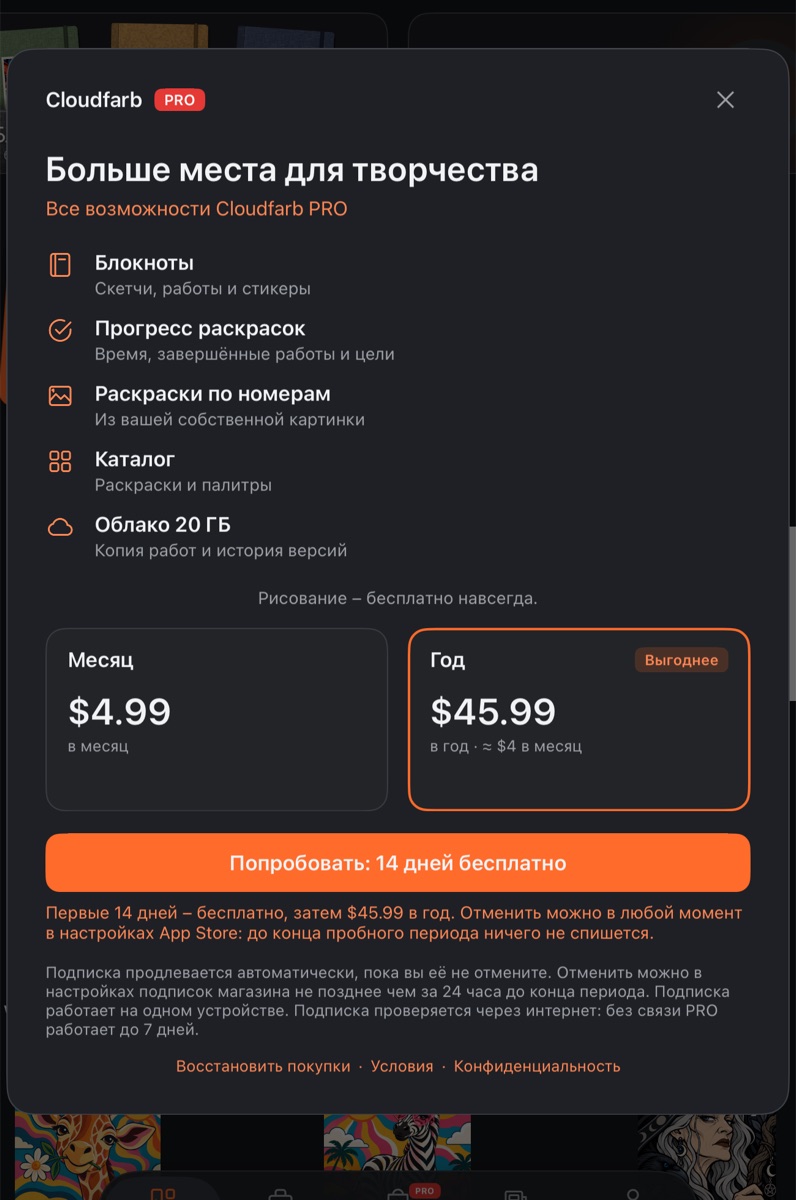
iPad и iPhone. Своего пробного периода в приложении нет. Если App Store предлагает бесплатные дни, это видно прямо на кнопке тарифа: «Попробовать: N дней бесплатно», а строкой ниже – когда начнётся оплата. До конца бесплатных дней ничего не списывается.
Как оформить подписку
- Откройте Профиль → Подписка. - На iPad и iPhone окно сразу показывает тарифы. - На Android окно сначала предлагает пробный период. Во время пробного периода и после него в окне есть кнопка Оформить подписку – она открывает тарифы.
- Если вы не вошли, приложение попросит войти по почте – подписка и облако привязываются к аккаунту.
- Выберите Месяц или Год (отмечен «Выгоднее»).
- Нажмите Оформить за … и подтвердите оплату в окне магазина.
Цены показывает магазин – в вашей валюте. Когда магазин подтвердит покупку, появится «Спасибо! PRO включён».
PRO можно оплатить и на сайте cloudfarb.ru – войдите там в тот же аккаунт Cloudfarb по почте. Продлить или отменить подписку, оплаченную на сайте, можно там же.
Где посмотреть, что подписка действует
В профиле, в строке Подписка, справа написано «PRO до …», «Пробный» или «Нет», а под названием – «Автопродление включено» или «Автопродление выключено». Окно Подписка показывает срок и сколько места занято в облаке.
Восстановить покупки
Переустановили приложение или сменили устройство той же платформы:
- Войдите в тот же аккаунт.
- Откройте тарифы: Профиль → Подписка (на Android – ещё Оформить подписку).
- Внизу окна тарифов нажмите Восстановить покупки.
Если подписка уже оформлена на другой аккаунт Cloudfarb, приложение скажет об этом – войдите в тот аккаунт или напишите в поддержку.
Как отменить подписку
Подписка продлевается автоматически, пока вы её не отмените. Отменить нужно не позднее чем за 24 часа до конца периода.
- Профиль → Подписка → Управлять подпиской.
- Откроется страница подписок магазина, где вы её оформили. Если подписка оформлена в другом магазине, приложение подскажет, куда идти.
- Google Play: «Платежи и подписки» → «Подписки».
- App Store: «Настройки» → ваше имя → «Подписки».
- RuStore: в приложении RuStore – «Профиль» → «Подписки».
- Сайт cloudfarb.ru: войдите в аккаунт на сайте.
После отмены PRO действует до конца оплаченного срока, дальше деньги не списываются. Передумаете – включите подписку снова в Управлять подпиской.
Что остаётся после окончания
Ничего не удаляется с устройства и не прячется:
- все работы остаются с вами, рисовать и экспортировать можно как прежде;
- блокноты и «Прогресс» можно смотреть и удалять, а изменять – с PRO;
- каталог можно смотреть;
- облако перестаёт синхронизироваться и хранится до даты, указанной в окне Подписка, потом удаляется.
Полезно знать
- Подписка работает на одном устройстве – там, где открыт аккаунт.
- Подписка проверяется через интернет; без связи PRO работает до 7 дней.