
Любую кисть можно настроить: интервал отпечатков, сужение на концах, форму, текстуру, реакцию на нажим и многое другое. Правка видна сразу – на мазке-образце, на поле пробы и в следующем штрихе на холсте.
Как открыть настройку
Изменить кисть:
- Откройте библиотеку кистей (повторное касание Кисть).
- На карточке кисти нажмите значок шестерёнки.
- Выберите Редактировать кисть.
Сделать свою кисть: в шапке библиотеки нажмите Своя кисть. Окно откроется с копией выбранной кисти под новым именем – её и меняйте.
Откроется окно Настройка кисти во весь экран.
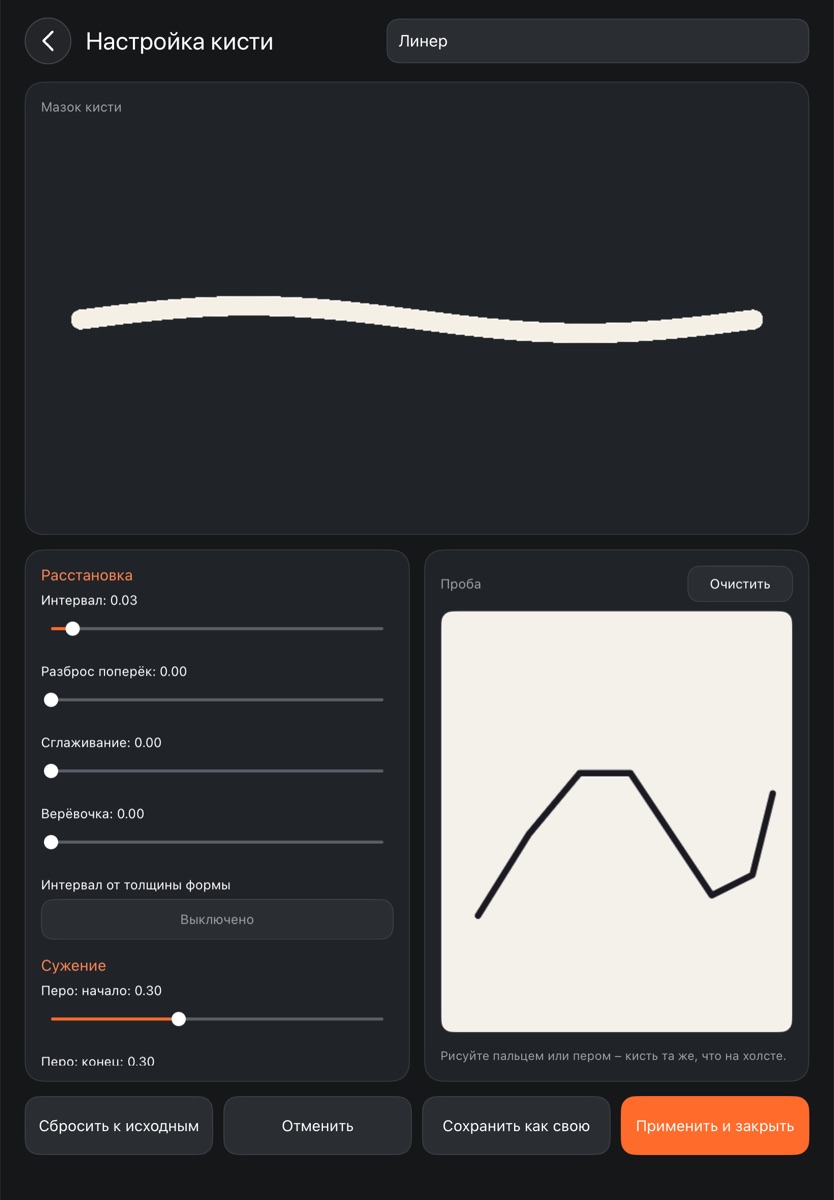
Что в окне
- Имя кисти – поле вверху. Оно сохраняется, когда вы нажимаете Сохранить как свою.
- Параметры – одной прокручиваемой колонкой, по группам.
- Мазок кисти – образец штриха, перерисовывается при каждом движении ползунка.
- Проба – поле, на котором можно рисовать пальцем или пером той же кистью, что на холсте. Кнопка Очистить стирает пробу.
В альбомной ориентации параметры слева, мазок и проба справа. В портретной мазок сверху, под ним параметры и проба. На телефоне всё идёт друг под другом.
Группы параметров
Показываются только параметры, которые на этой кисти что-то меняют: например, у круглой формы нет поворота. Группа, в которой ничего не работает, скрыта целиком.
- Расстановка – Интервал между отпечатками, Сглаживание, Верёвочка (линия тянется за пером с запаздыванием и выходит ровнее), разброс и число отпечатков.
- Сужение – как штрих сужается в начале и в конце, отдельно для пера и для пальца.
- Форма – картинка отпечатка, Поворот, Сплющенность, Рассеивание, По направлению.
- Текстура – зерно внутри штриха: Глубина, Масштаб, Контраст, Сухая кисть, Бумага.
- Наложение – Поток, Жёсткость, Мокрый край, Режим наложения и другие.
- Разбросы – случайные изменения размера, поворота, непрозрачности по ходу штриха.
- Цвет – разброс тона, насыщенности и яркости.
- Кривые – как нажим, наклон пера и скорость влияют на размер и непрозрачность. Кривую меняют, перетаскивая её точки.
- Смешивание – как кисть смешивает свою краску с лежащей: Размазывание, Подхват краски, Разбавление, По сырому.
- Двойная кисть – вторая форма со своим размером, интервалом и режимом, которая накладывается на первую и даёт штриху узор.
- Рельеф – толщина краски для пастозных кистей.
- Применения – размер и непрозрачность по умолчанию, когда кисть работает кистью, ластиком или размазыванием, и пределы ползунка размера.
Переключатели показывают Включено или Выключено, варианты выбираются кнопками в ряд.
Своя форма и текстура
Строки Форма, Текстура и Вторая форма показывают миниатюру. Коснитесь строки – откроется окно с картинками:
- первая клетка – Круг (для формы) или Без текстуры;
- дальше – все формы и текстуры, которые есть в приложении и в импортированных кистях;
- кнопка Своя форма или Своя текстура вверху – выбрать картинку с устройства.
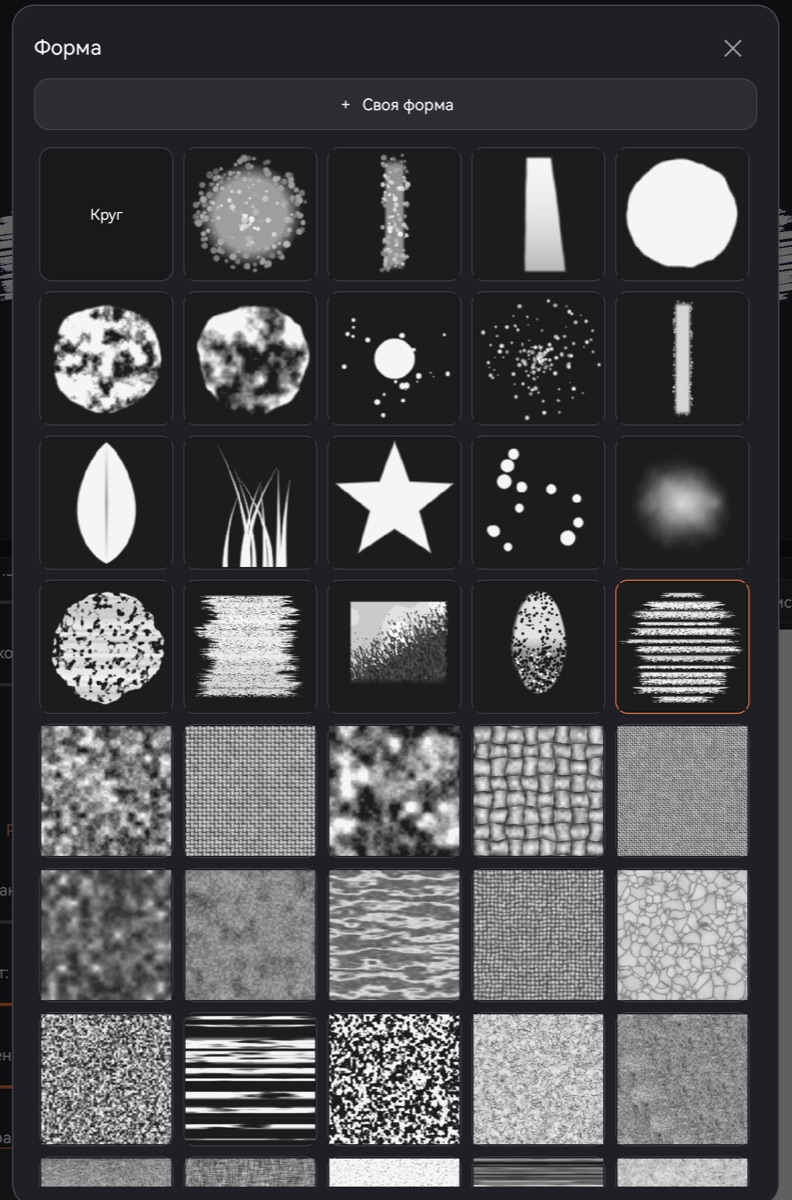
Из картинки с прозрачностью форма берётся по прозрачности. Из картинки без прозрачности тёмное становится краской, светлое – пустотой, как тушь на бумаге.
Кнопки внизу
- Сбросить к исходным – вернуть кисти заводские настройки. Ваши сохранённые правки этой кисти пропадут.
- Отменить – закрыть окно, вернув кисть, какой она была до открытия.
- Сохранить как свою – сохранить результат новой кистью под именем из поля. Исходная кисть не меняется.
- Применить и закрыть – сохранить правку в этой же кисти насовсем: при следующем выборе и в других работах она будет уже такой. Можно применять и к встроенным кистям – вернуть их поможет Сбросить к исходным.
Когда вы делаете кисть кнопкой Своя кисть, кнопки Применить и закрыть нет – новую кисть сохраняют кнопкой Сохранить как свою.