
В Cloudfarb можно перенести кисти из других программ и обмениваться своими кистями. Импорт работает одинаково на Android и на iPad/iPhone.
Какие файлы подходят
- .abr – наборы кистей;
- .brushset – наборы кистей, .brush – одиночная кисть того же формата;
- .cfbrush – кисть Cloudfarb, например сохранённая вами или присланная другом.
Как импортировать
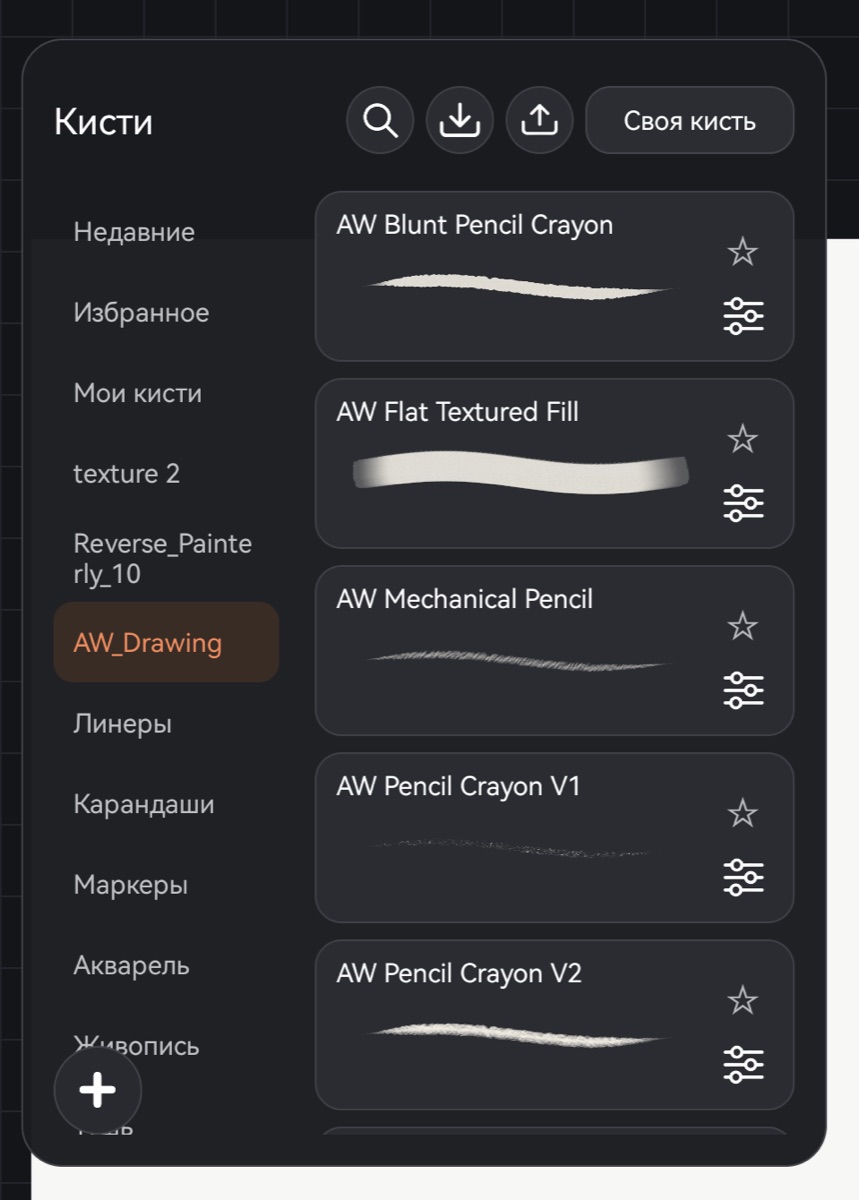
- Откройте библиотеку кистей: нажмите Кисть, затем Кисть ещё раз.
- В шапке окна Кисти нажмите круглую кнопку Импорт.
- Выберите файл. В окне выбора подсвечиваются только файлы кистей.

Пока файл читается, на экране окно с ходом импорта. Большой набор может разбираться заметное время – дождитесь конца.
Куда попадают кисти
Набор (.abr, .brushset, .brush) ложится на новую полку. Когда импорт закончится, появится сообщение «Импортировано кистей: N – полка «…»», и библиотека откроется на этой полке.
Если часть кистей прочитать не удалось, сообщение будет таким: «Импортировано кистей: N, не прочитано: M». Остальные кисти набора при этом работают.
Одиночная кисть .cfbrush ложится в Мои кисти и сразу становится текущей.
Кисть из набора начинает рисовать со своим размером – тем, что был задан в исходном файле. Если импортировать тот же набор ещё раз, запомненные размеры его кистей сбрасываются к исходным.
Если в наборе кисть ссылается на встроенную форму или текстуру другой программы, такой картинки в файле нет – Cloudfarb подставляет похожую свою. Поэтому отдельные кисти могут рисовать немного иначе, чем в исходной программе. Подстроить их можно в Настройке кисти.
Если не получилось
- «Файл .abr не прочитан» или «Набор кистей не прочитан» – файл повреждён или это не файл кистей. Попробуйте скачать его заново.
- «Кисть не импортирована: файл не .cfbrush» – выбран файл другого вида. Для наборов нужны файлы с расширением .abr, .brushset или .brush.
Импортированные полки
С полкой набора можно делать то же, что со своей: удержание названия полки открывает Переименовать, Копировать, Удалить. Удаление полки удаляет и все кисти на ней. Подробнее – в статье Кисти: основы.
Сохранить свою кисть в файл
- Выберите кисть, которую хотите сохранить.
- В шапке окна Кисти нажмите Экспорт.
- На Android выберите, куда сохранить файл. На iPad/iPhone откроется меню «Поделиться» – сохраните файл в «Файлы» или отправьте.
Кисть сохраняется файлом .cfbrush с её именем. Его можно импортировать на другом устройстве так же, как набор.