
«Прогресс» – учёт для тех, кто раскрашивает раскраски. Вы заводите прогресс на раскраску с нужным числом страниц, ставите на страницы свои работы и отмечаете готовые. Приложение само считает проценты, время работы и темп. Никаких серий дней и соревнований.
Где найти
- Вкладка Инструменты → Прогресс.
- Или баннер Прогресс вверху галереи. Убрать или вернуть баннер можно в Настройках галереи переключателем Прогресс.
Как создать прогресс
- Нажмите Создать прогресс.
- Введите Название прогресса и Сколько страниц (сразу стоит 24), нажмите Создать.
Или в том же окне нажмите Из папки галереи и выберите папку – например, папку импортированного PDF (Раскраски из PDF и каталога). Работы из папки лягут на страницы по порядку. Такой прогресс помнит папку: новые работы в ней добавляются в прогресс, а убранные из папки – уходят.
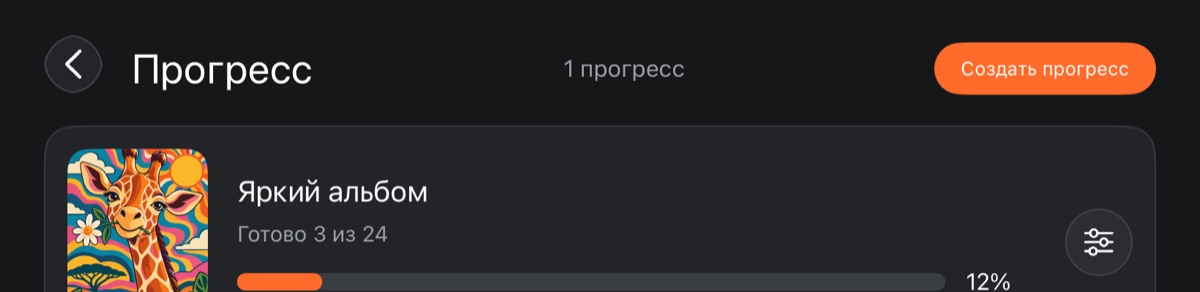
В списке у каждого прогресса – обложка, «Готово 3 из 24», полоса и проценты. Удержание прогресса или круглая кнопка справа открывают меню: Переименовать, Изменить обложку, Показывать в галерее, Удалить. При удалении рисунки со страниц остаются в галерее.
Внутри прогресса
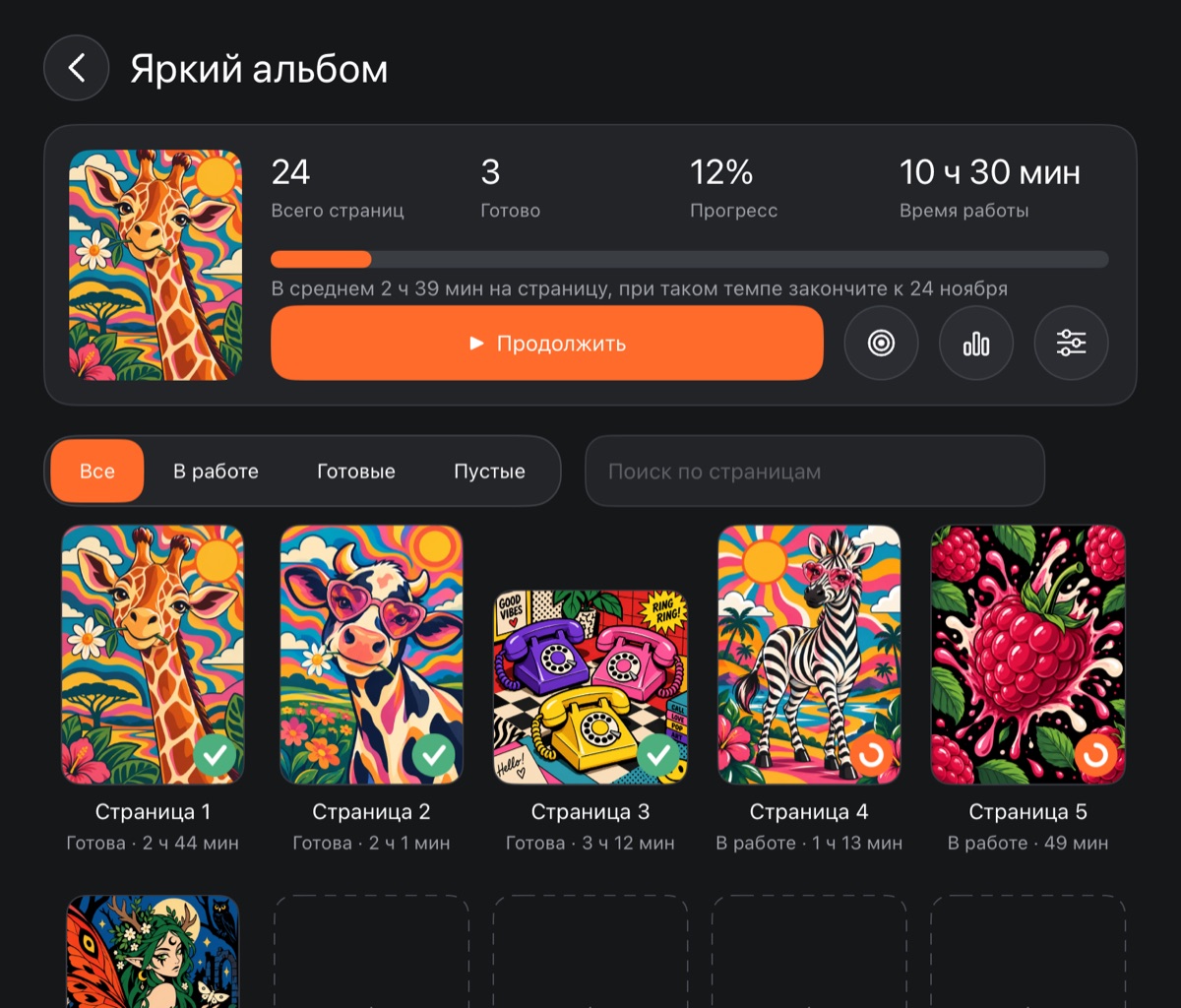
Сверху – обложка и числа: Всего страниц, Готово, Прогресс в процентах и Время работы. Когда готово хотя бы две страницы, ниже появляется прогноз: сколько в среднем уходит на страницу и к какому числу при таком темпе раскраска закончится.
- ▶ Продолжить открывает работу, в которой вы рисовали последней.
- Круглые кнопки рядом – цель на месяц, лента работы и Настройки прогресса (Добавить страницы, Сохранить коллаж, Порядок страниц, Переименовать, Изменить обложку, Показывать в галерее).
- Поиск по страницам и фильтры Все, В работе, Готовые, Пустые.
Страницы
- Касание пустой страницы – выбор работ. Отметьте сразу несколько и нажмите Поставить: они лягут на страницы подряд, начиная с этой.
- Касание страницы с работой открывает работу на холсте.
- Удержание страницы – меню: Отметить готовой, Отметить «в работе», Отметить «не начата», Заменить работу, Фотография бумажного листа, Снять на камеру, Название и заметка, Убрать со страницы, Сдвинуть раньше и Сдвинуть позже, Удалить страницу.
Готовность отмечаете вы: проценты считаются только по готовым страницам. Как только в работе появились штрихи, страница сама становится «в работе». Время работы берётся из самой работы и показывается под страницей.
Бумажную раскраску тоже можно вести: закройте страницу фотографией листа (Фотография бумажного листа или Снять на камеру). У таких страниц есть отметка и даты, но нет времени работы.
Когда раскраска готова целиком, приложение поздравит вас, а на месте Продолжить появится кнопка 🎉 Итоги.
Цель на месяц
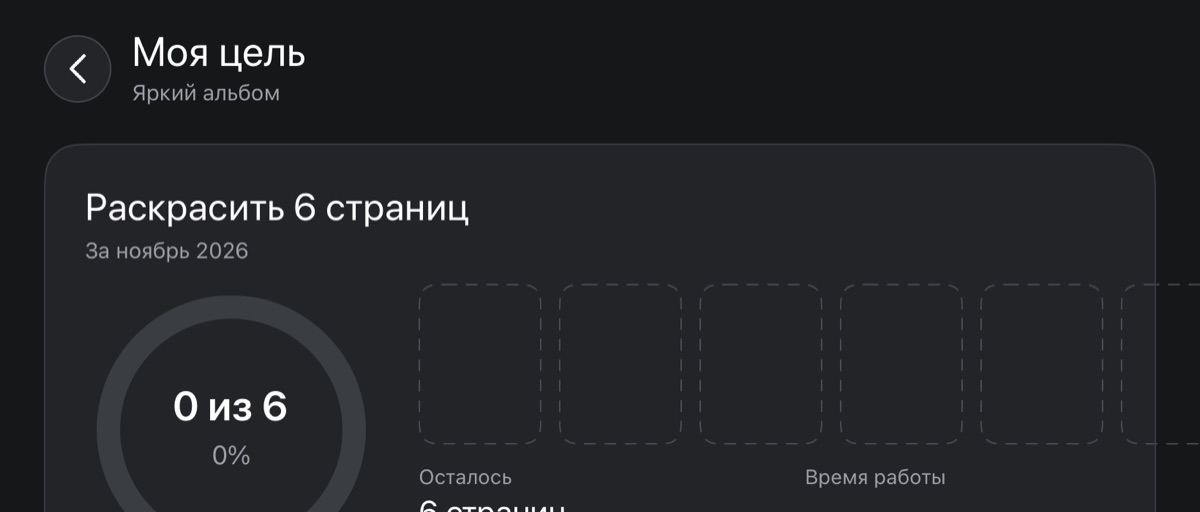
Круглая кнопка цели открывает экран Моя цель.
- Нажмите Поставить цель и укажите, сколько страниц закончить в этом месяце.
- По желанию включите Напоминать раз в неделю.
На экране – кольцо «3 из 5», готовые за месяц страницы, сколько Осталось и Время работы. Цель можно изменить (✎ Изменить цель) или снять (Убрать цель). Когда цель выполнена, нажмите Цель достигнута – карточка итогов: карточку можно Сохранить карточку в фото устройства или Поделиться.
Лента работы
Вторая круглая кнопка – Лента работы: за 2 недели, Месяц или Всё время. В ней готовые страницы, общее время, среднее на страницу и самая быстрая страница, время рисования по дням, а если цель стоит – идёте ли вы по плану.
Баннер в галерее
Баннер Прогресс показывает числа одного прогресса: того, что вы выбрали пунктом Показывать в галерее, или последнего, с которым работали. Удержите баннер, чтобы выбрать: Все, Последний прогресс или конкретный прогресс.