
Слои – прозрачные листы, сложенные стопкой. Рисунок на верхнем слое закрывает нижние. На отдельных слоях удобно держать контур, цвет и тени: их можно править, не задевая остального.
Панель слоёв
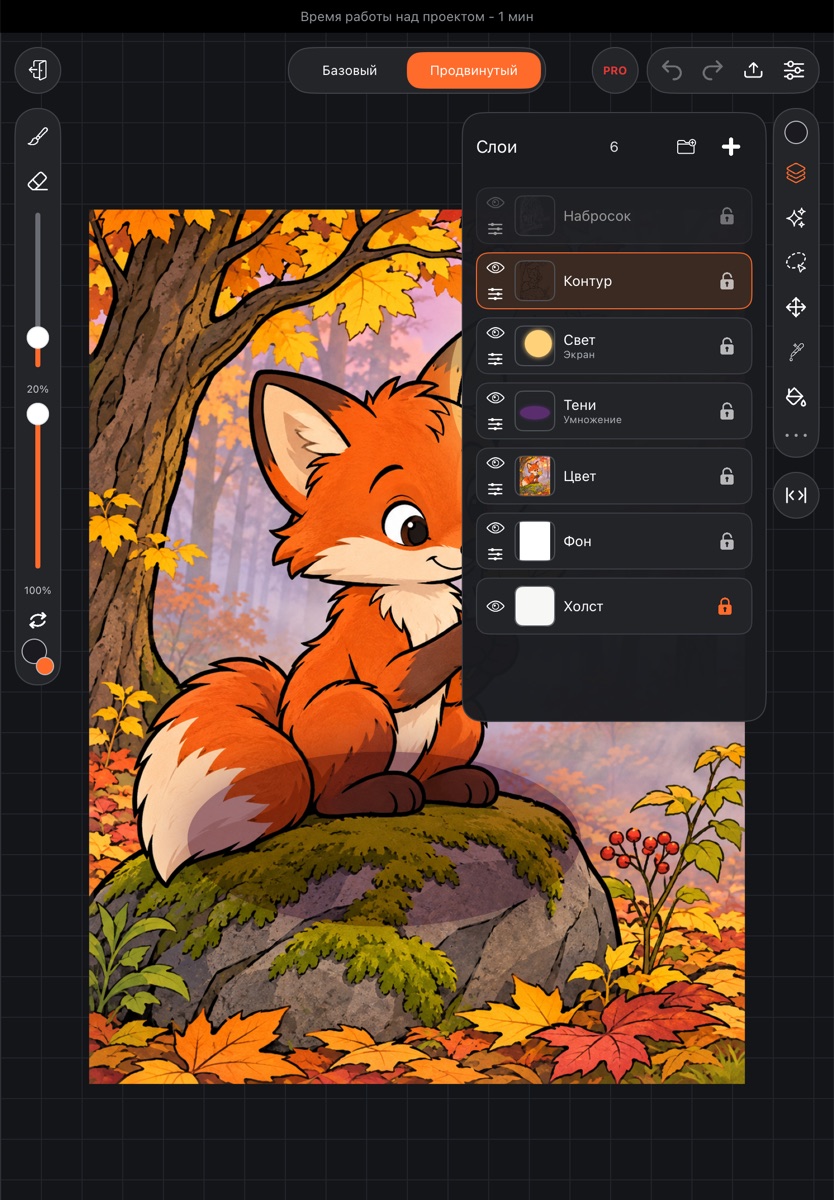
Нажмите Слои на правой полосе инструментов. В шапке панели – название, число слоёв и две кнопки справа: Новая папка слоёв и Новый слой (значок «+»).
В каждой строке слоя:
- глаз – Скрыть слой / Показать слой; скрытый слой приглушён в списке;
- значок меню под глазом – Меню слоя;
- миниатюра и имя; если режим наложения не обычный, он подписан под именем;
- замок справа – Заблокировать слой / Разблокировать слой.
Последняя строка – Холст, бумага под всеми слоями. Её глаз прячет бумагу, а касание строки открывает настройки холста.
Добавить и выбрать слой
- Новый слой («+» в шапке) добавляет пустой слой над выбранным. Если упереться в предел слоёв устройства, появится сообщение.
- Коснитесь строки, чтобы выбрать слой – активный слой обведён оранжевым. Кисть, заливка и эффекты работают в нём.
- Коснитесь выбранного слоя ещё раз – под ним выдвинутся Режим наложения и Непрозрачность.
Непрозрачность
Ползунок Непрозрачность от 0 до 100 % делает весь слой прозрачнее. Слой меняется на глазах, а в историю правка попадает одним шагом, когда вы отпускаете ползунок. О режимах наложения – в статье Режимы наложения.
Скрыть и заблокировать
- Глаз прячет слой с холста. В скрытом слое рисовать нельзя – приложение об этом скажет.
- Замок запрещает любые правки слоя: рисование, заливку, перенос, удаление. Снимите замок в строке слоя, чтобы снова его править.
Переставить слои
Подержите строку слоя – она поднимется над списком. Ведите её вверх или вниз и отпустите на новом месте. Заблокированный слой не переносится.
Копия и удаление
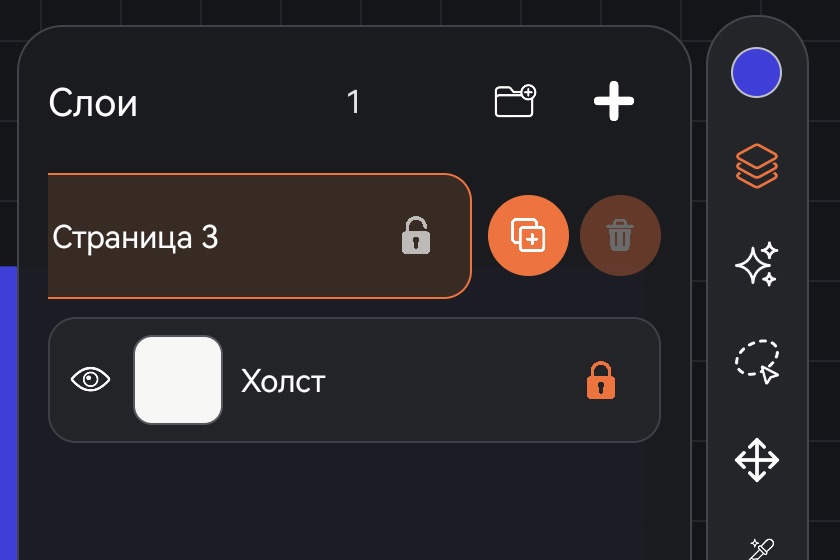
Сдвиньте строку слоя влево – справа появятся две кнопки:
- Копировать слой – копия встанет рядом;
- Удалить слой – недоступна, если слой в работе один.
Объединить слои
- Объединить с нижним в меню слоя сводит слой с тем, что под ним. Ниже должен быть видимый обычный слой.
- Поставьте два пальца на две строки и сведите их щипком – все слои от верхней строки до нижней сольются в один.
- Отметьте несколько слоёв (см. ниже) и нажмите Объединить.
Слои с текстом, группы и заблокированные слои не объединяются, пока их не подготовить: текст – растрировать, замок – снять.
Отметить несколько слоёв
Смахните строку вправо – слой отметится, вместо замка появится кружок с галочкой. Отмеченные слои можно:
- переносить стопкой – подержите любой из них;
- собрать в группу или объединить кнопками В группу и Объединить над списком (когда отмечено два слоя и больше);
- трансформировать вместе.
Снять выделение над списком снимает все отметки. Касание другого слоя тоже их снимает.
Меню слоя
В меню обычного слоя:
- Переименовать;
- Очистить – стереть всё в слое одним шагом;
- Копировать и Вставить – через буфер обмена; вставка ложится в этот слой поверх его рисунка;
- Объединить с нижним;
- Переместить в группу / Вынуть из группы – см. Группы слоёв;
- Сделать референсом – слой уходит в окно референса;
- Размножить по кругу – рисунок слоя повторяется вокруг середины холста, для орнаментов;
- Обтравить по нижнему, Альфа-блокировка, Добавить маску слоя – см. Маски, обтравка и альфа-блокировка;
- Линии – цветом кисти и Линии в SVG – только у слоя, где есть тёмные линии.
У текстового слоя меню короче: Редактировать текст, Растрировать текст и то, что текст не ломает.