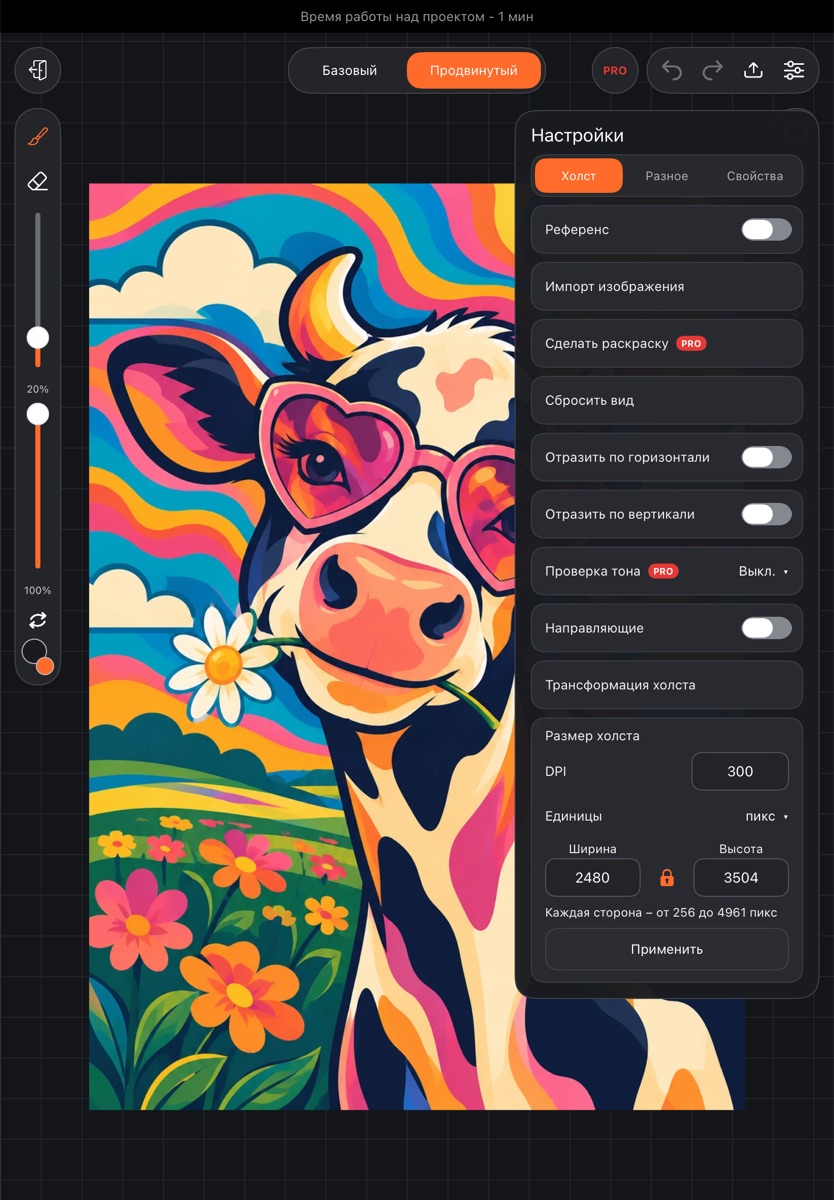
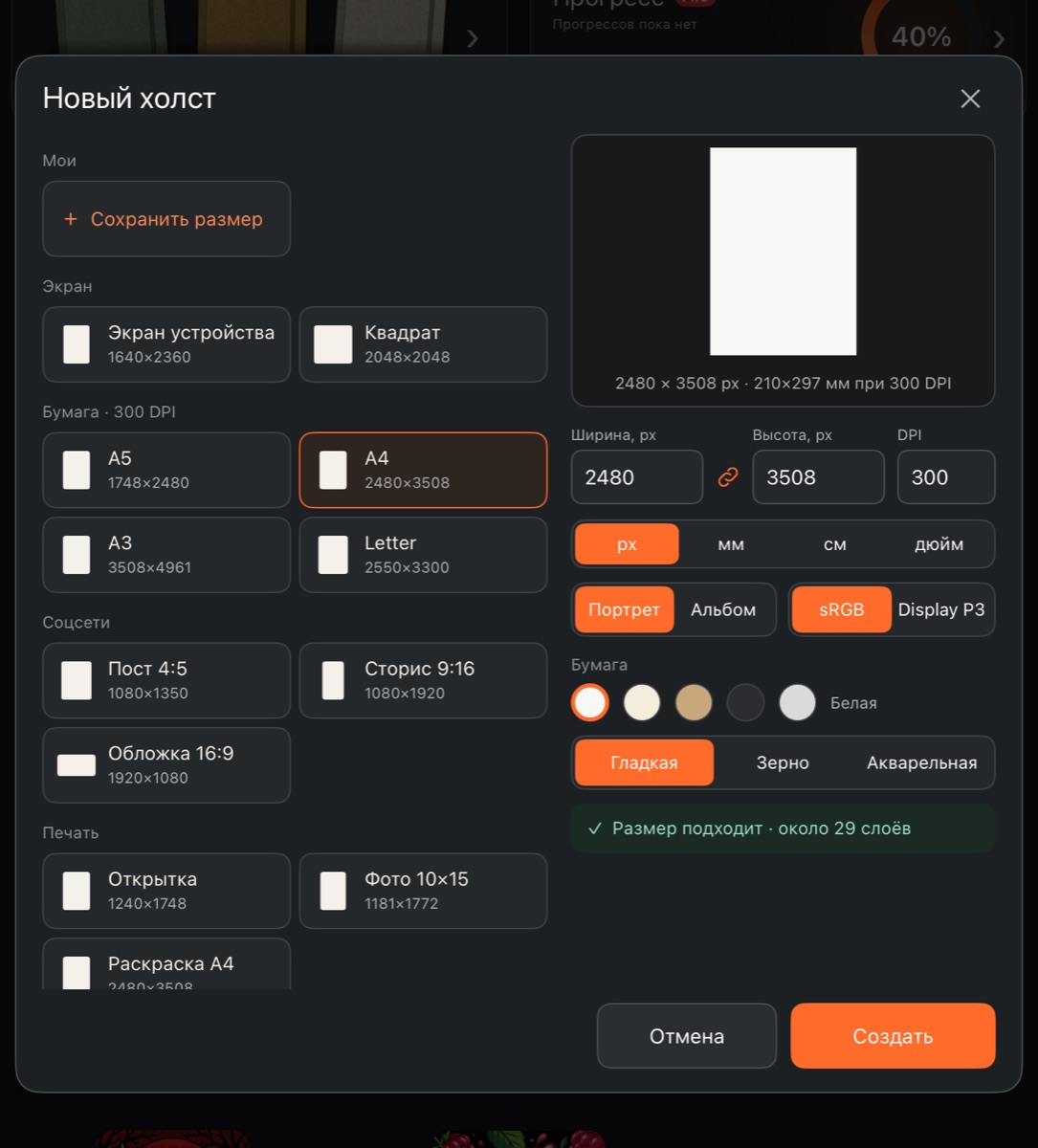
Новый холст создаётся из галереи. Окно сразу подсказывает, поместится ли холст в память устройства и сколько примерно слоёв на нём будет.
Как создать холст
- В галерее нажмите Новый холст.
- Выберите готовый размер или введите свой. На планшете список размеров – слева, настройки – справа; на телефоне всё в одну колонку: сначала размеры, под ними настройки.
- Нажмите Создать.
Окно всегда открывается с листом A4 (2480 × 3508 px при 300 DPI), в портретной ориентации, на белой гладкой бумаге. Новая работа появится в галерее под именем «Холст 1», «Холст 2» и так далее – переименовать её можно удержанием карточки.
Готовые размеры
- Экран – Экран устройства (размер вашего экрана) и Квадрат 2048 × 2048.
- Бумага · 300 DPI – A5, A4, A3, Letter.
- Соцсети – Пост 4:5, Сторис 9:16, Обложка 16:9.
- Печать – Открытка, Фото 10×15, Раскраска A4.
Свои размеры
- Ширина и Высота – в единицах, выбранных ниже: px, мм, см или дюйм. Выбор единиц запоминается.
- Значок цепочки (Замок пропорций) – при изменении одной стороны вторая меняется вместе с ней.
- DPI – плотность для печати, от 1 до 2400. В мм, см и дюймах размер на бумаге остаётся прежним, меняется число пикселей.
- Портрет / Альбом – меняет стороны местами.
- sRGB / Display P3 – цветовое пространство. Переключатель есть, только если экран устройства показывает расширенный охват цветов.
Под листом-превью всегда видно итог: размер в пикселях и в миллиметрах при выбранном DPI.
Бумага
- Цвет: Белая, Слоновая кость, Крафт, Тёмная, Прозрачная.
- Фактура: Гладкая, Зерно, Акварельная.
Превью листа сразу показывает выбранный цвет и пропорции.
Сохранить свой размер
- Настройте размер, DPI, единицы и бумагу.
- В группе Мои нажмите + Сохранить размер.
- Введите название и нажмите Сохранить.
Удерживайте свой размер в группе Мои, чтобы переименовать или удалить его. Работы, созданные с этим размером, не меняются.
Пределы размера
Каждая сторона холста – от 256 до 4961 px (длинная сторона A3 при 300 DPI). Кроме того, у каждого устройства есть свой предел площади – он зависит от памяти. Внизу окна – подсказка:
- зелёная «Размер подходит · около N слоёв» – всё в порядке;
- жёлтая «Большой холст: слоёв поменьше, рисование может замедлиться»;
- красная «Слишком большой холст для этого устройства – до N Мп» или «Размер от 256 до 4961 px» – холст не создать, кнопка Создать не сработает.
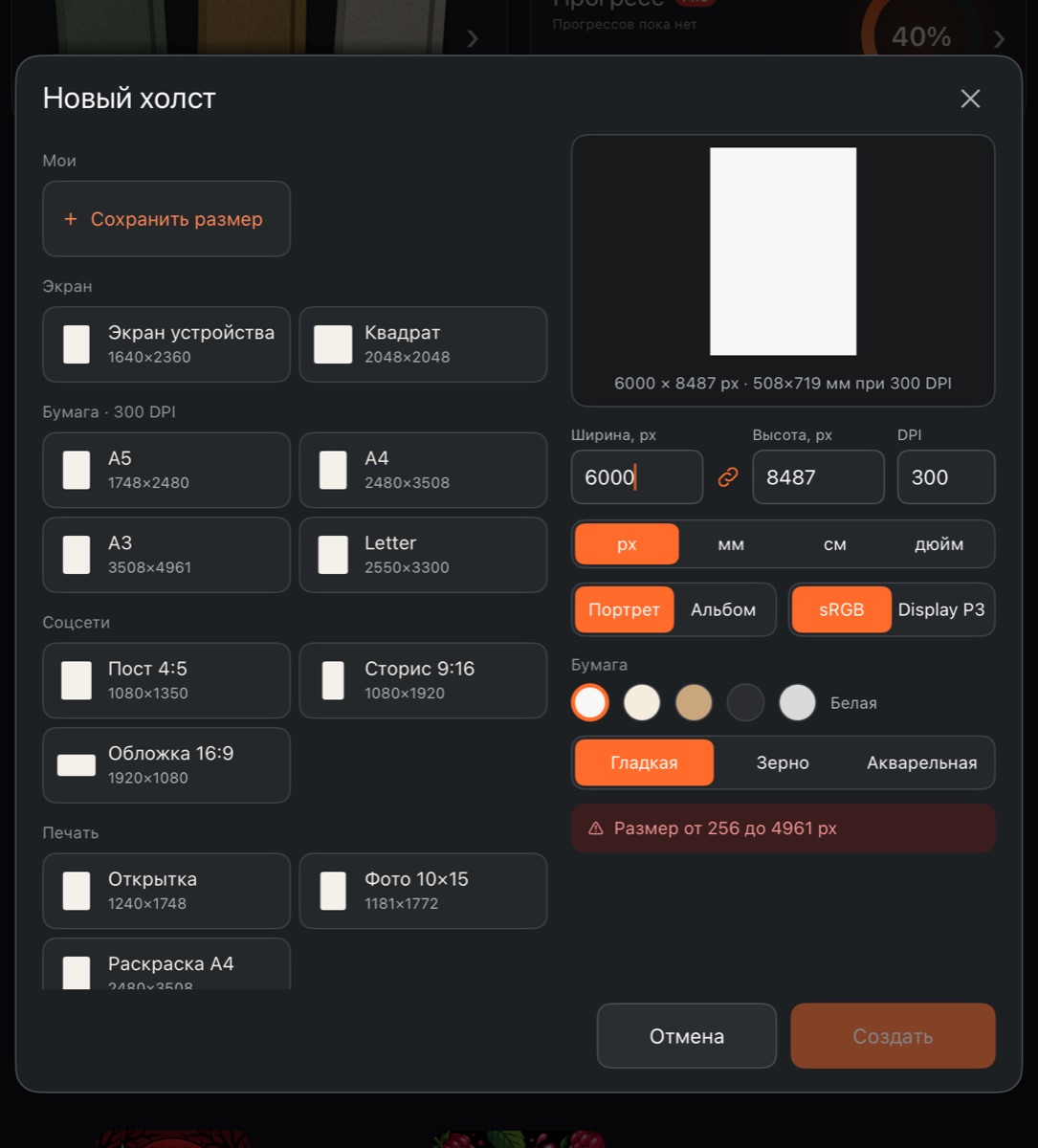
Число слоёв – примерное: на холсте больше пикселей каждый слой занимает больше памяти.
Изменить размер начатой работы
В открытой работе нажмите Настройки (шестерёнка вверху) – вкладка Холст.
Размер холста – поля DPI, Единицы, Ширина, Высота и Сохранять пропорции:
- Введите новые значения.
- Нажмите Применить и подтвердите.
Рисунок не растягивается: он остаётся по центру, что выходит за край – обрезается, недостающее – пустое. Если изменить только DPI, пиксели рисунка не меняются – меняется размер на бумаге.
Трансформация холста – то же самое рамкой: тяните кружки, и холст растёт или обрезается с этой стороны, рисунок остаётся на месте.