
У бумажных раскрасок по номерам обычно есть таблица цветов: цветные клетки с номерами или знаками. Сканер палитры читает такую таблицу и делает из неё вашу палитру – с теми же символами, что на листе.
Что нужно заранее
Лист с таблицей цветов должен быть в работе – откройте скан или фото раскраски на холсте. Как перенести картинку в приложение – в статье Импорт.
Как отсканировать палитру
- Откройте работу со сканом листа.
- Нажмите круглую кнопку PRO вверху рабочего экрана и выберите Сканер палитры.
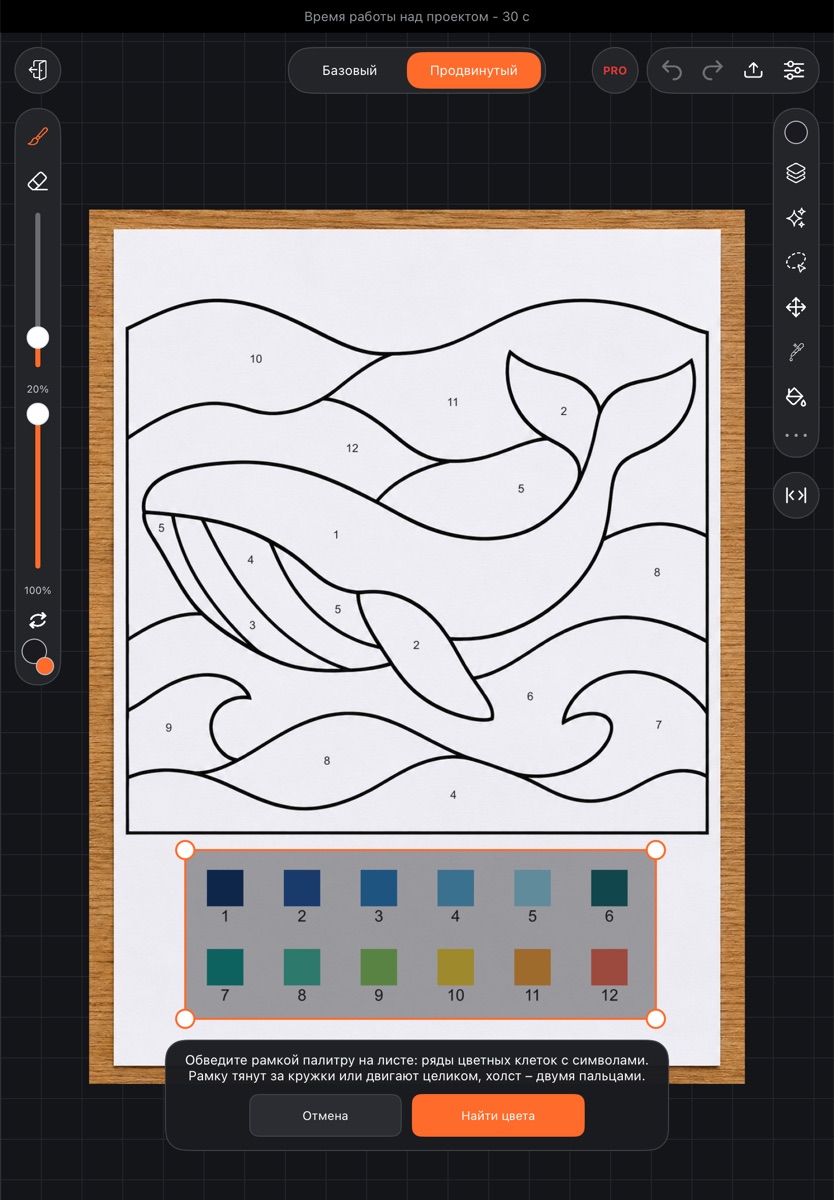
- На листе появится рамка. Обведите ею таблицу цветов: тяните рамку за кружки по углам или двигайте целиком. Холст можно двигать и приближать двумя пальцами.
- Нажмите Найти цвета.
Пока рамка открыта, рисовать нельзя – только двигать холст. Кнопка Отмена закрывает рамку.
Проверка
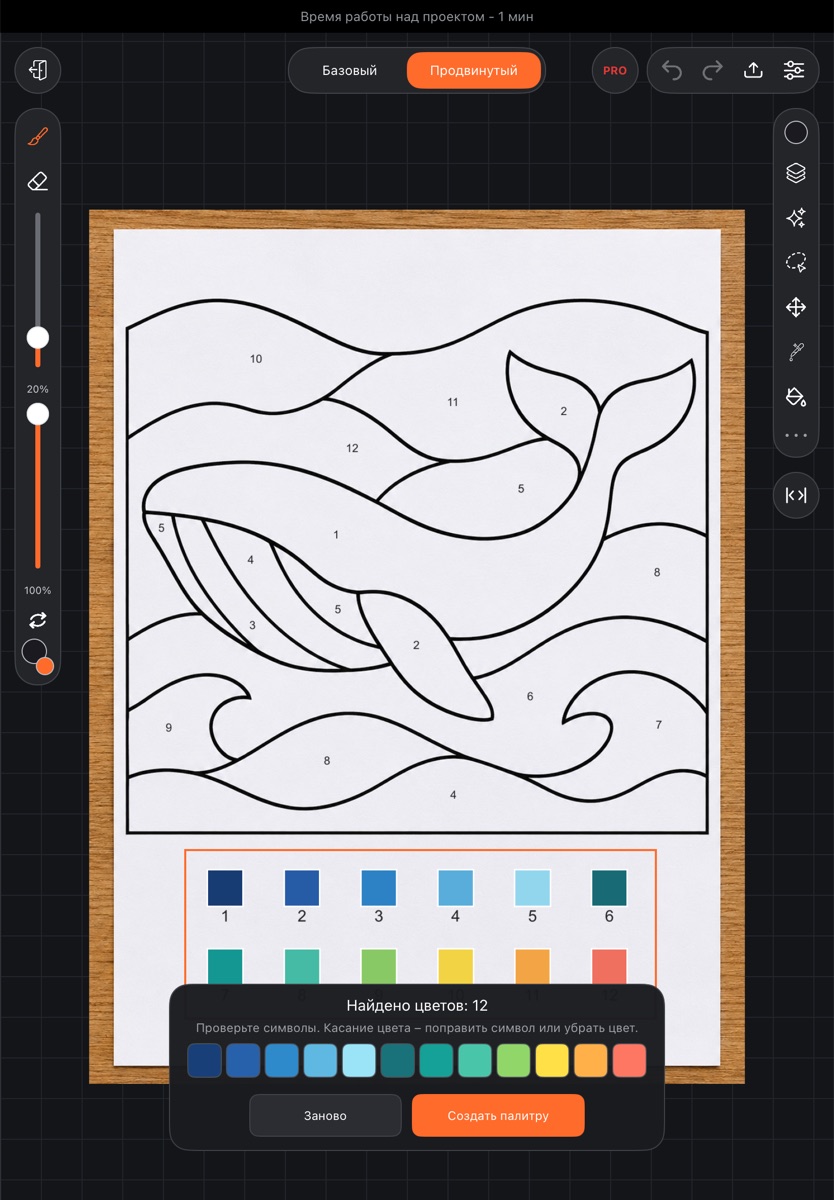
После поиска внизу появится строка Найдено цветов: N и все найденные цвета с символами. Найденные клетки обведены и на самом листе.
Проверьте символы. Коснитесь цвета, чтобы поправить:
- Изменить символ – впишите номер или знак, до трёх символов;
- Убрать цвет – цвет не попадёт в палитру.
Заново возвращает к рамке. Создать палитру сохраняет результат.
Готовая палитра
Палитра «Со скана N» появится в окне палитры: Наборы → Мои палитры. Символы на её цветах выглядят так же, как на листе. Одинаковые цвета сливаются в одну ячейку.
Дальше с ней можно работать как с любой своей палитрой – переставлять цвета, менять символы, показать её на вкладке «Палитра» звёздочкой. См. Мои палитры.