
Эффекты меняют уже нарисованное в слое: размывают, добавляют резкость и шум, правят тон и цвет, искажают и стилизуют. Эффекты бесплатные и есть в режиме Базовый.
Как наложить эффект
- Выберите в панели слоёв слой, который хотите изменить.
- Нажмите Эффекты на правой полосе. Появится полоса значков – по одному на эффект.
- Коснитесь значка – откроется окно эффекта. Правка сразу видна на холсте.
- Подвигайте ползунки.
- Нажмите Применить – эффект запишется в слой одним шагом.
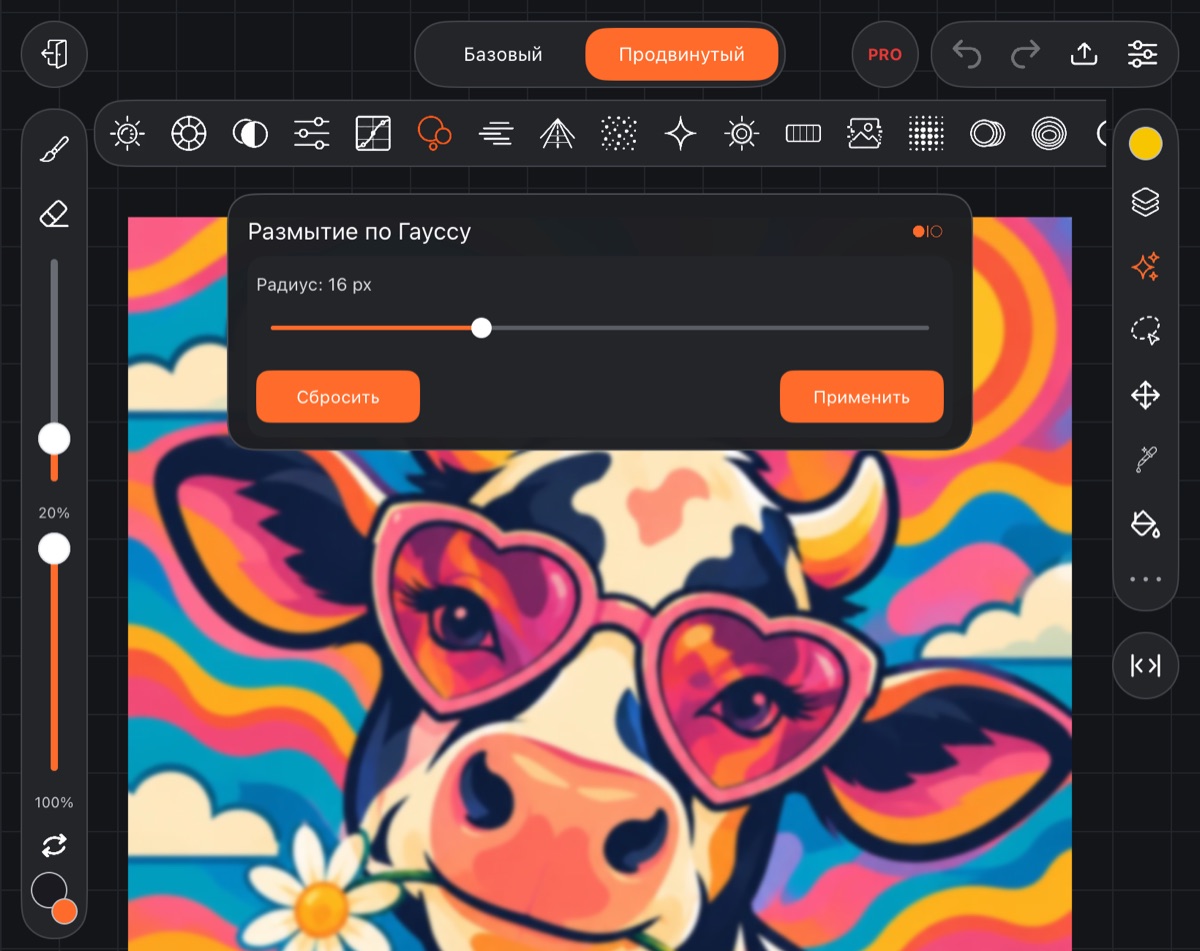
Если на холсте есть выделение, эффект ляжет только внутри него. Если у слоя включён замок прозрачности, эффект меняет цвет нарисованного, но не прозрачность.
Окно эффекта
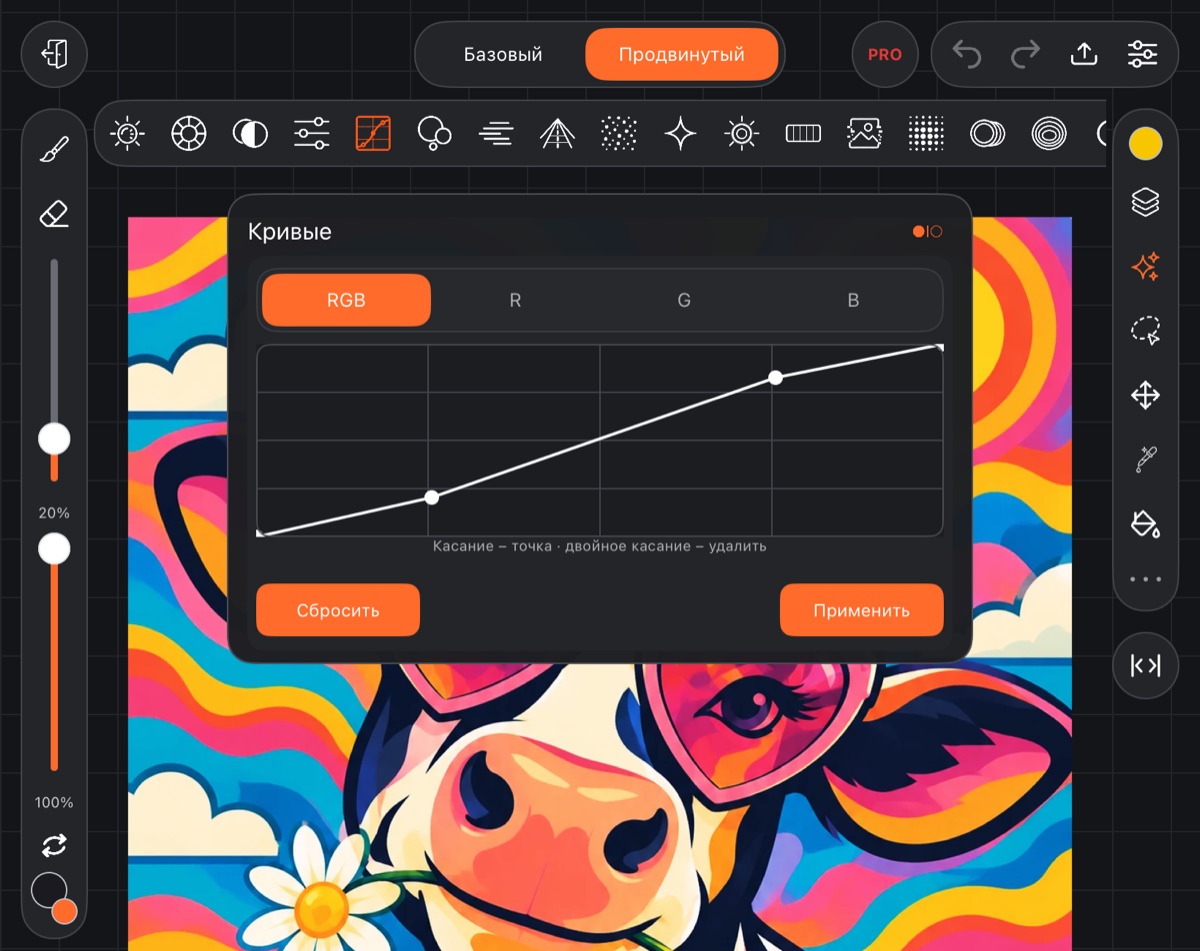
- Сбросить – вернуть ползунки к началу.
- Применить – записать эффект в слой.
- Кнопка «До/После» справа от названия: пока вы её держите, виден слой без эффекта, отпустили – снова с эффектом.
- Повторное касание того же значка закрывает окно без изменений.
На телефоне окно эффекта – над полосой значков, а полоса листается вбок: стрелка › справа показывает, что дальше есть ещё эффекты.
Быстрый предпросмотр
Пока вы тянете ползунок, эффект считается упрощённо, в уменьшенном размере – так картинка успевает за пальцем даже на большом холсте, но может выглядеть мягче. Когда вы отпускаете ползунок, эффект пересчитывается начисто. Тяжёлые эффекты дорисовываются полосами – дождитесь, пока картинка станет чёткой. В слой всегда записывается полный расчёт.
Какие эффекты есть
Название эффекта видно в заголовке окна.
- Тон и цвет: Свет и цвет (яркость, контраст, насыщенность), Цветовой тон, Инверсия, Цветовой баланс (отдельно для теней, средних тонов и светов), Кривые (общая и по каналам R, G, B; касание – точка, двойное касание – удалить), Градиентная карта (десять готовых градиентов).
- Размытие и резкость: Размытие по Гауссу, Размытие в движении, Перспективное размытие, Вращение, Наезд, Резкость, Высокие частоты.
- Зерно и свет: Шум (серый или цветной, везде или в средних тонах, кнопка Перемешать меняет рисунок зерна), Свечение, Виньетка.
- Для линий, сканов и плоских цветов: Чёрно-белое (шесть ползунков – насколько светлым станет каждый цвет, и Тонировать), Порог (белый или прозрачный фон), Постеризация, Выровнять тона, Соляризация.
- Стилизация: Глитч, Полутон, Хроматическая аберрация, Мозаика, Тиснение (серое или в цвете), Кристаллизация, Сдвиг со сшивкой.
- Искажение – одно окно с вкладками Рябь, Волна, Закрутка, В круг.
- Художественные – окно с вкладками Набросок (можно на прозрачном фоне) и Комикс.
Центр и направление – кружком на холсте
У размытия в движении, перспективного размытия, вращения и наезда центр задаётся кружком на холсте: перетащите его в нужное место. У размытия в движении на кружке есть ручка – крутите её, чтобы задать направление.
Когда эффект не открывается
- Выбрана группа – появится «Эффекты к группе не применяются». Выберите слой внутри группы.
- Слой скрыт или закрыт замком – появится «Эффект к этому слою не применить».
- Выбран текстовый или векторный слой – сначала растрируйте его в меню слоя.
- Отмечено несколько слоёв – эффект работает с одним слоем.