
Градиент – плавный переход между цветами, который вы протягиваете прямо по холсту. Пока вы его настраиваете, он виден сразу, а в слой ложится только по кнопке Применить.
Как протянуть градиент
- Выберите слой, на который нужно положить градиент.
- Нажмите круглую кнопку PRO вверху экрана и выберите Градиент.
- Протяните пальцем или пером по холсту – от места, где градиент начинается, к месту, где кончается.
- Нажмите Применить – градиент ляжет в слой одним шагом, его можно отменить кнопкой Отменить вверху.
Если на холсте есть выделение, градиент ляжет только внутри него.
По умолчанию градиент идёт от цвета кисти к тому же цвету, но прозрачному.
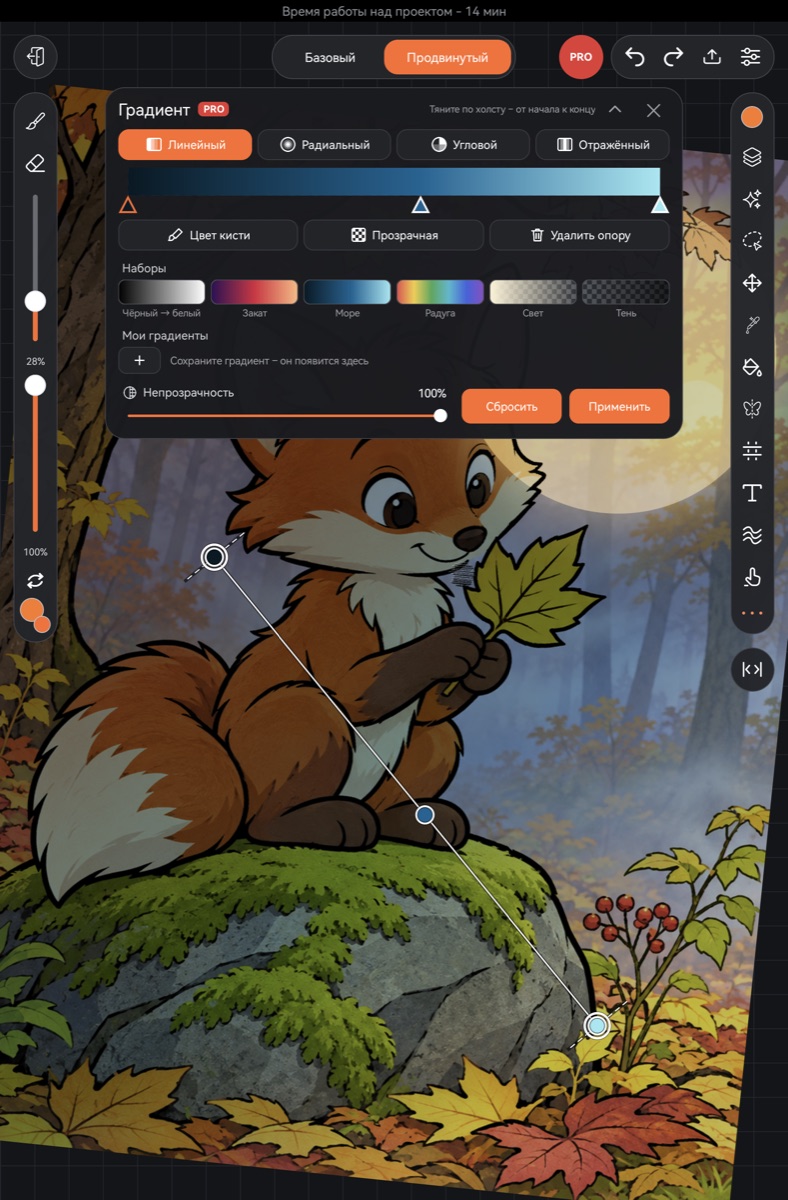
Вид градиента
Вверху панели – четыре вида: Линейный, Радиальный, Угловой и Отражённый. Вид можно сменить и после того, как градиент протянут: картинка сразу перестроится.
Линия на холсте
- Круглые ручки на концах линии тянутся – так меняют начало, конец и направление.
- Касание линии добавляет новую опору цветом кисти.
- Опору можно вести вдоль линии. Уведите её далеко в сторону – после отрыва пальца она удалится (если опор больше двух).
- Протяните мимо линии – градиент начнётся заново от этой точки.
Опоры и цвета
Под видами – полоса с градиентом и опорами-треугольниками.
- Коснитесь пустого места полосы – появится опора цветом кисти. Опору можно тянуть.
- Выбранную опору можно изменить кнопками ниже:
- Цвет кисти – перекрасить в текущий цвет кисти (сначала выберите цвет в палитре);
- Прозрачная – сделать опору прозрачной, повторное касание возвращает непрозрачность;
- Удалить опору – меньше двух опор не бывает.
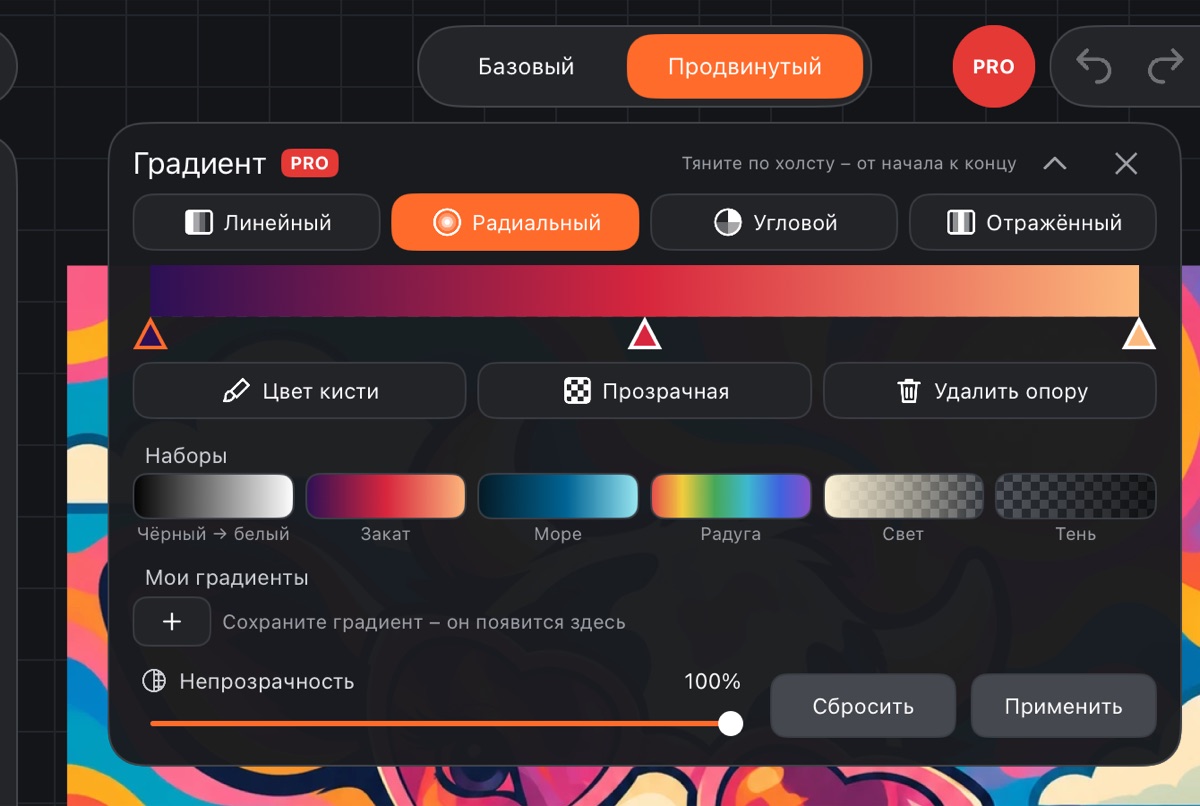
Наборы и свои градиенты
- Наборы – готовые градиенты: «Чёрный → белый», «Закат», «Море», «Радуга», «Свет», «Тень». Касание набора подставляет его опоры.
- Мои градиенты – кнопка + сохраняет текущие опоры. Сохранённый градиент выбирается касанием, удерживайте его, чтобы удалить.
Непрозрачность, «Сбросить» и «Применить»
- Ползунок Непрозрачность – насколько плотно ляжет весь градиент.
- Сбросить убирает протянутый градиент: слой снова как был, а настройки опор остаются.
- Применить записывает градиент в слой.
Градиент не кладётся на группу и на векторный слой. На скрытый или закрытый замком слой положить его тоже нельзя – появится сообщение «Эффект к этому слою не применить».