
Аккаунт нужен для облака и подписки PRO. Рисовать можно и без него – все работы хранятся на устройстве.
Как войти
Пароля нет: вход – по коду, который приходит на почту.
- Откройте вкладку Профиль.
- В блоке «Настройки» нажмите строку Аккаунт (справа написано Войти).
- Введите почту и нажмите Получить код.
- Откройте письмо – в нём шесть цифр. Письмо может идти пару минут, загляните и в «Спам».
- Введите код в поле Код из письма. Как только набраны все шесть цифр, вход происходит сам (или нажмите Войти).
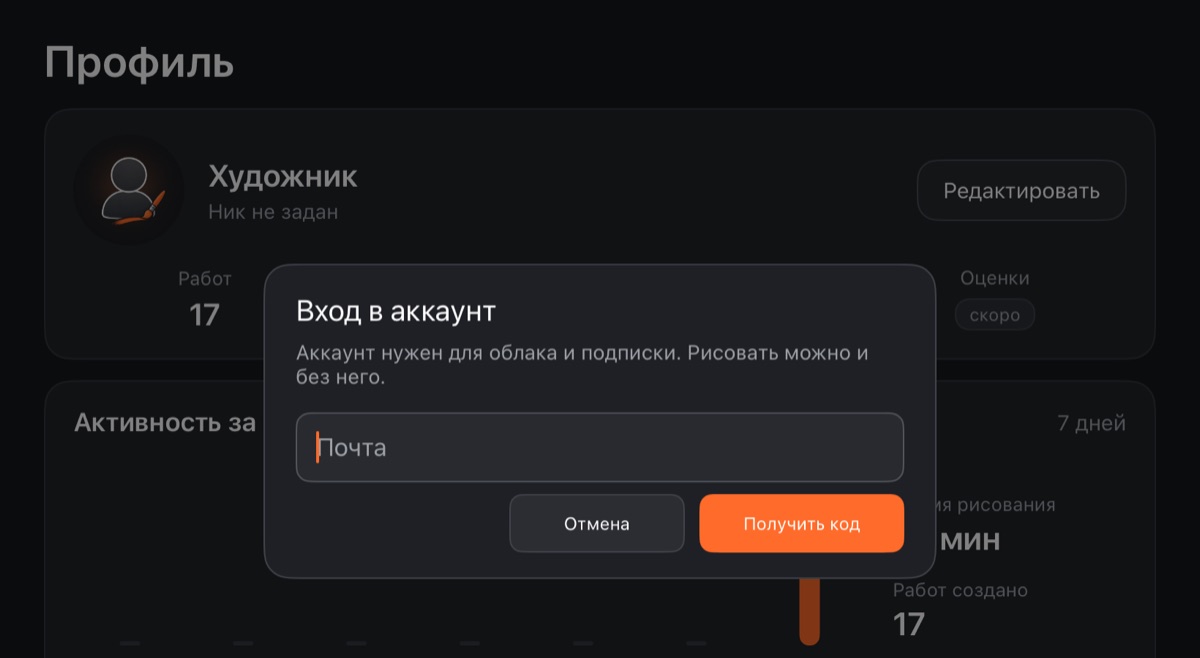
Ошиблись адресом – нажмите Другая почта. Если код устарел, попросите новый. Слишком много кодов подряд – придётся подождать час.
После входа в строке Аккаунт видна ваша почта.
Аккаунт – на одном устройстве
Аккаунтом можно пользоваться на одном устройстве одновременно. Если он уже открыт на другом, при входе появится окно «Аккаунт открыт на другом устройстве» со списком устройств:
- Нажмите ✕ Выйти рядом с прежним устройством.
- Вход продолжится здесь.
Работы на том устройстве останутся – из аккаунта выходит только оно.
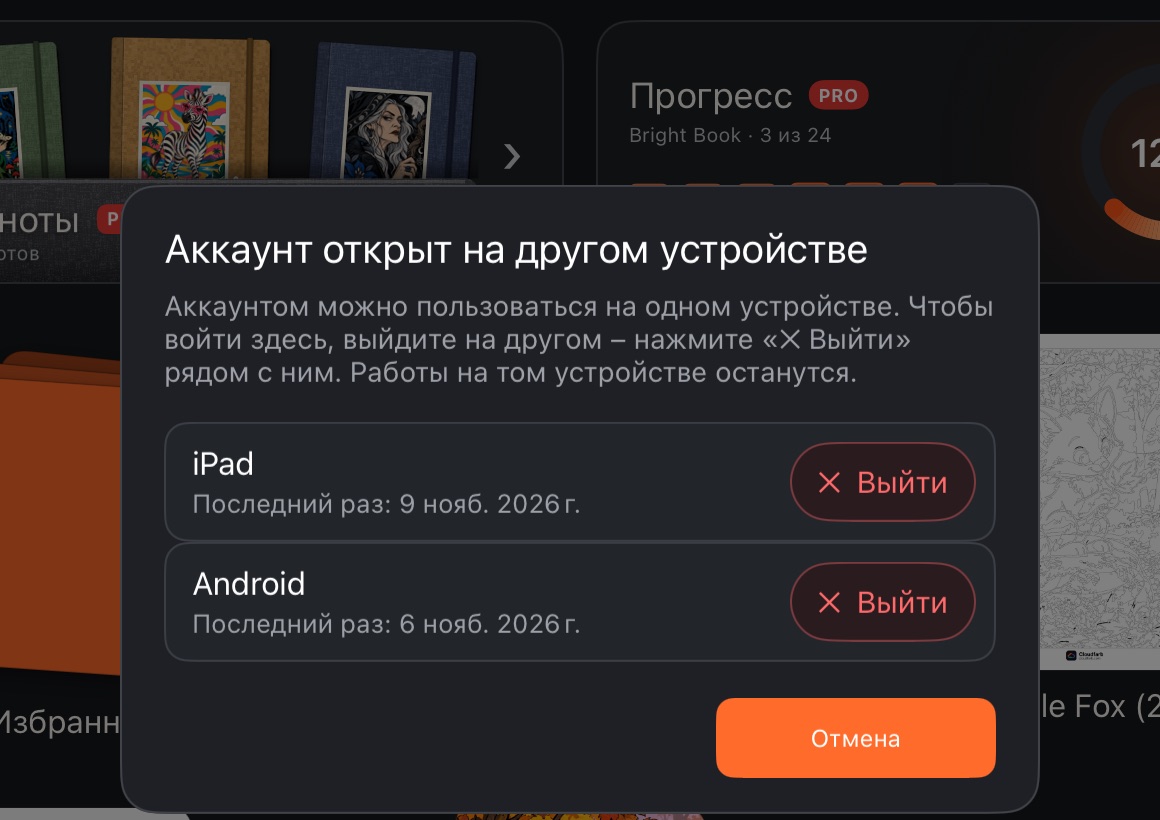
Если переносить аккаунт между устройствами часто, приложение предупредит: работы, удалённые на одном устройстве, могут вернуться с другого – перед возвратом в облако приложение спросит (см. Облако).
Окно аккаунта
Когда вы вошли, строка Аккаунт открывает окно:
- «Вы вошли как …» – ваша почта;
- Другие устройства – где ещё был вход и когда; ✕ Выйти выводит из аккаунта то устройство;
- Выйти – выйти здесь;
- Удалить аккаунт – красная строка внизу.
При выходе работы остаются на устройстве. Подписка PRO на этом устройстве перестаёт действовать до следующего входа.
Профиль: имя, ник и аватар
Имя, ник и аватар хранятся в аккаунте и одинаковы на всех ваших устройствах. Без входа показывается стандартный аватар и имя «Художник».
- На вкладке Профиль нажмите Редактировать (на телефоне – значок карандаша).
- Если вы не вошли, приложение предложит войти – нажмите Войти.
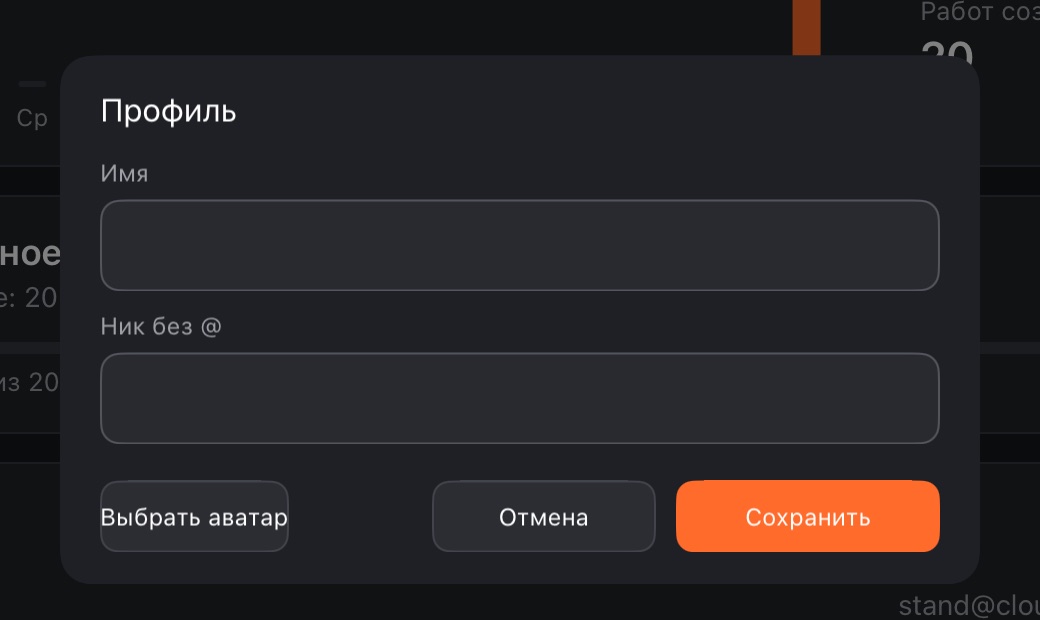
- Заполните Имя и ник (без @).
- Выбрать аватар – выберите фото, подвиньте его пальцем и подгоните размер двумя пальцами.
- Нажмите Сохранить.
Ниже на вкладке – ваши числа: сколько работ, Активность за неделю с временем рисования по дням и Работ создано за 7 дней.
Регион
Строка Регион в профиле показывает, где хранятся аккаунт, облако и подписка. Регион выбирается по стране, из которой вы выходите в интернет. Сменить его можно только через поддержку – кнопка Написать в поддержку в том же окне.
В версии из RuStore аккаунт, облако и подписка всегда хранятся в России.
Удалить аккаунт
- Профиль → Аккаунт → Удалить аккаунт.
- Прочитайте, что будет удалено, и нажмите Удалить навсегда.
Вместе с аккаунтом навсегда удаляются облако (копии работ и история версий), подписка PRO и обращения в поддержку. Вернуть их нельзя. Работы на этом устройстве остаются – рисовать можно и без аккаунта.