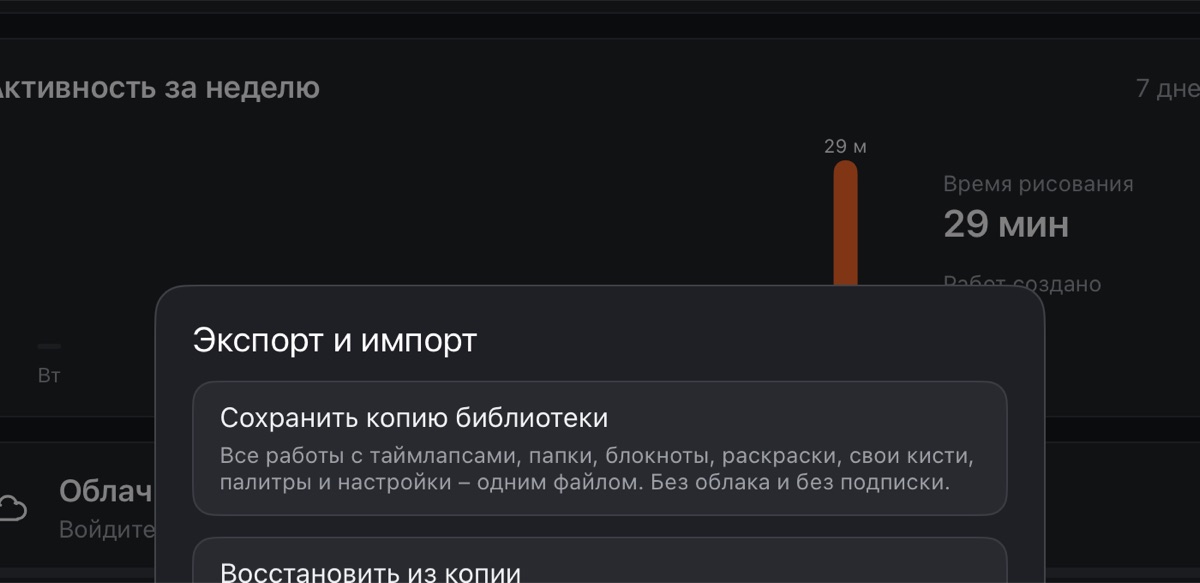
Экспорт сохраняет работу файлом, который можно отправить, выложить или открыть в другой программе. Сама работа в галерее при этом не меняется. Экспорт – бесплатный.
Как экспортировать
- Откройте работу.
- Вверху нажмите Экспорт – кнопка между стрелками отмены и Настройками.
- Выберите формат.
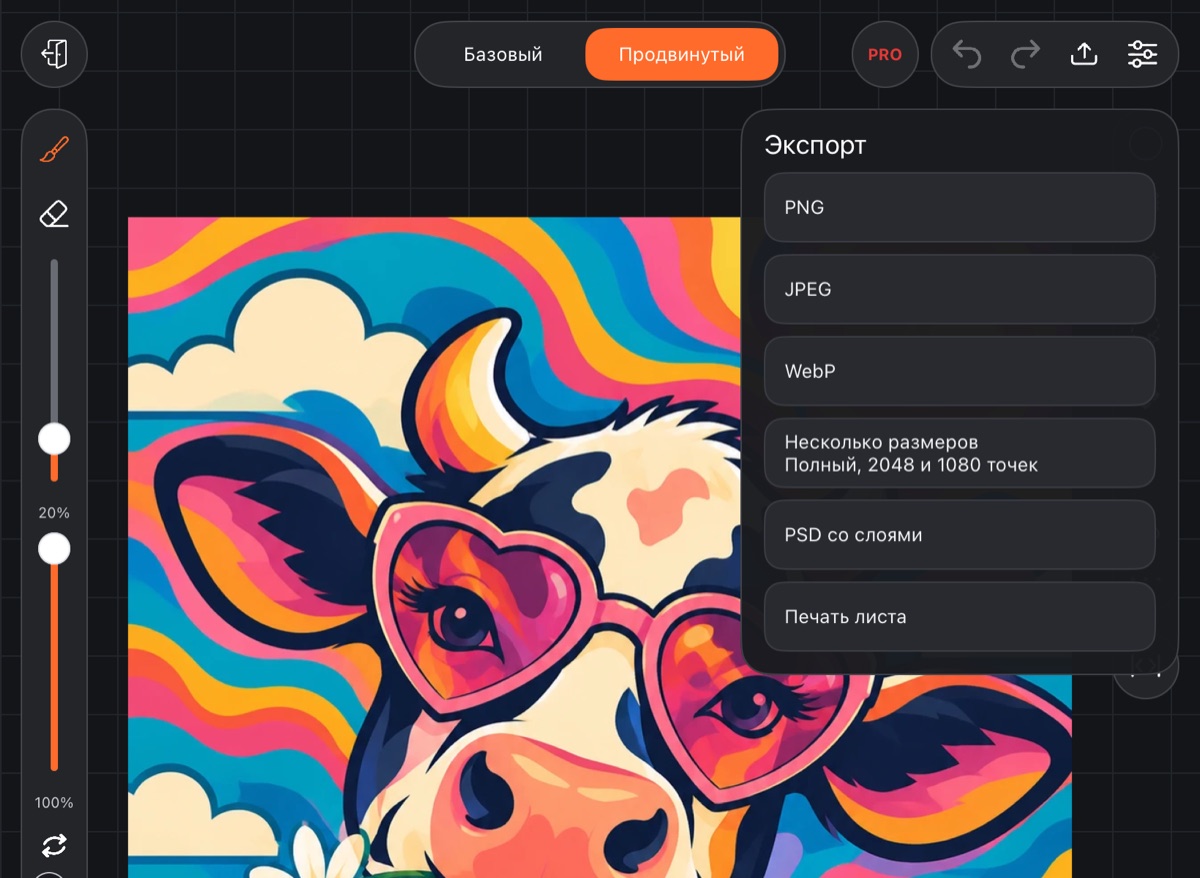
Форматы
- PNG – без потерь качества, с прозрачностью.
- JPEG – файл меньше, без прозрачности. Подходит для фото и соцсетей.
- WebP – без потерь, как PNG, но файл меньше; прозрачность сохраняется.
- Несколько размеров – полный размер и длинной стороной 2048 и 1080 точек, одним нажатием. Формат – PNG, JPEG или WebP на выбор. Размеры больше самого холста не делаются: холст меньше 2048 px даст два файла, меньше 1080 px – один.
- PSD со слоями – файл со всеми слоями, группами, масками и режимами наложения. Его можно открыть в другом редакторе или снова импортировать в Cloudfarb (см. Импорт).
- Печать листа – PDF для печати (см. ниже).
Картинка сохраняется в полном размере холста. Имя файла – название работы и номер по времени.
Куда сохраняется файл
Android. Файл сохраняется сразу, без вопросов:
- PNG, JPEG, WebP и «Несколько размеров» – в папку Pictures/Cloudfarb. Картинки видны в галерее телефона или планшета и в других приложениях.
- PSD – в Download/Cloudfarb: его видят «Файлы» и другие редакторы.
Внизу появится сообщение, например «Сохранено: Pictures/Cloudfarb/…».
iPad и iPhone. Открывается системное окно «Поделиться». В нём выберите, что сделать с файлом: сохранить картинку в «Фото», сохранить в «Файлы» или сразу отправить в другое приложение. «Несколько размеров» приходят в это окно сразу всеми файлами.
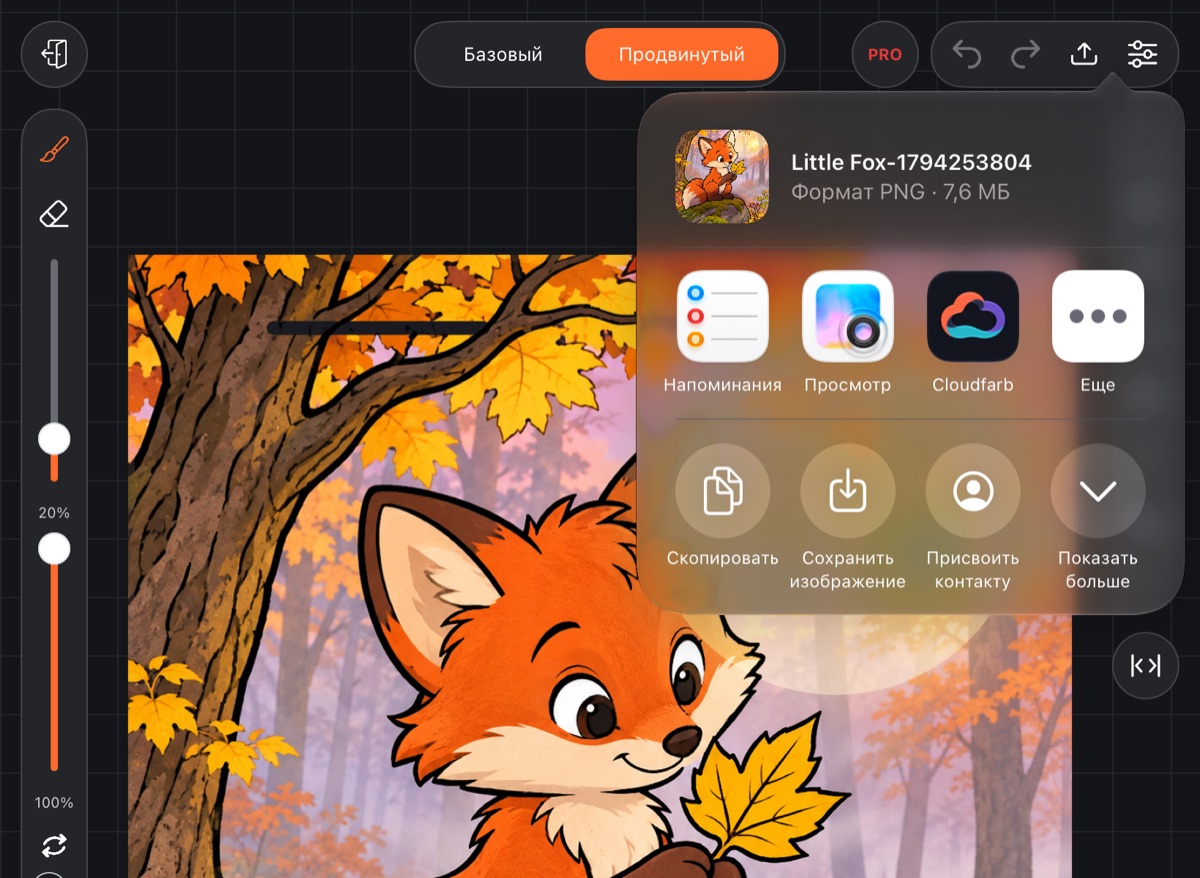
Печать листа
Печать листа собирает PDF и передаёт его системной печати. Варианты:
- A4 – вся работа, A5 – вся работа – работа целиком на листе;
- A4 – чистый лист, A5 – чистый лист – только нижний слой, например контур раскраски без вашей заливки.
Таймлапс и анимация
Видео процесса рисования сохраняется из просмотра таймлапса – см. Таймлапс. Анимация по кадрам – в статье Анимация.
Копия всей библиотеки
Чтобы сохранить сразу все работы, используйте копию библиотеки:
- Вкладка Профиль – Экспорт и импорт.
- Сохранить копию библиотеки – выберите, куда записать файл.
В копию входят все работы с таймлапсами, папки, блокноты, раскраски, свои кисти, палитры и настройки – одним файлом. Подписка и облако для этого не нужны.
Восстановить из копии добавляет работы из файла к вашим; те, что уже есть, не меняются. Копию с Android можно восстановить на iPad и iPhone и наоборот.