
Пипетка берёт цвет с холста и делает его цветом кисти. После этого вы сразу рисуете тем же инструментом, что был выбран до пипетки.
Инструмент «Пипетка»
- Нажмите Пипетка на правой полосе инструментов.
- Посреди холста появится круг-лупа. Возьмите его пальцем или пером и ведите к нужному месту.
- Отпустите – цвет под крестиком станет цветом кисти, а пипетка выключится сама.
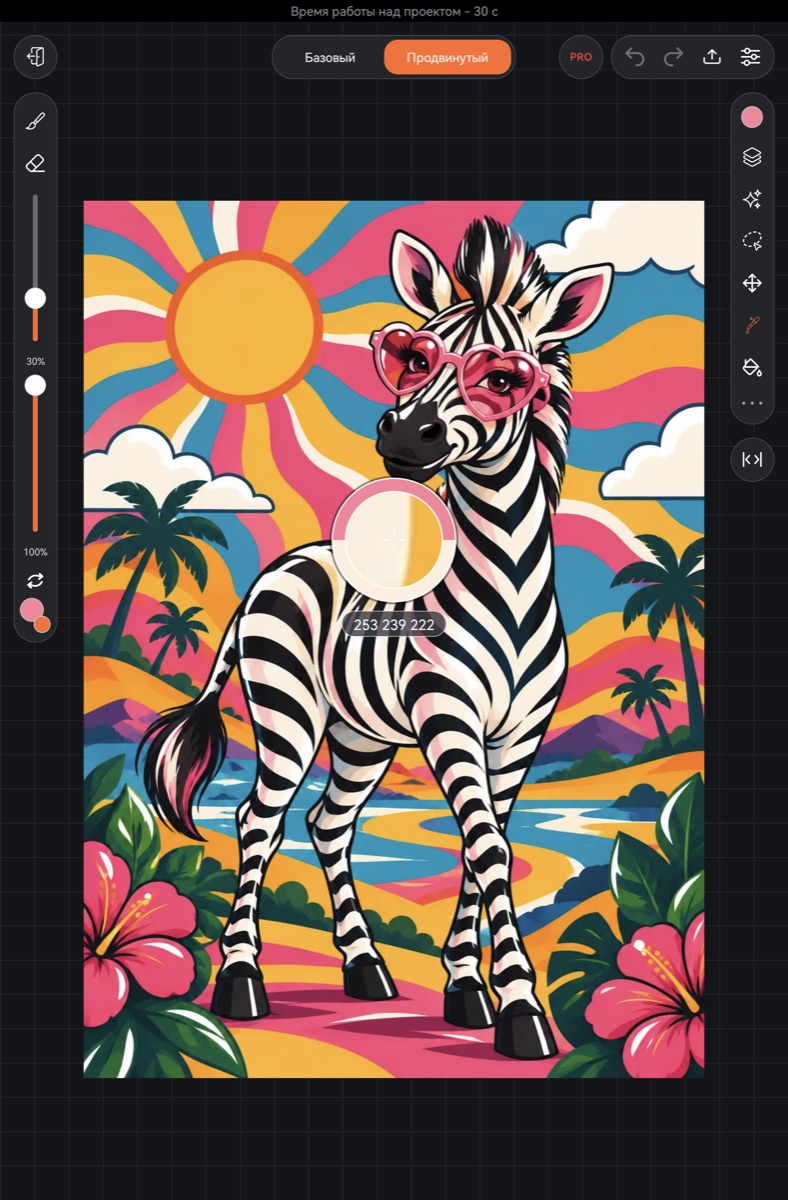
Что показывает круг:
- внутри – увеличенный кусочек холста, видна каждая точка, поэтому легко попасть в тонкую линию;
- кольцо: верхняя половина – цвет, которым вы рисовали до пипетки, нижняя – цвет под крестиком;
- под кругом – код цвета тремя числами (красный, зелёный, синий).
Круг можно и не тащить: просто коснитесь холста в нужном месте – цвет возьмётся, когда вы оторвёте палец или перо. Передумали – нажмите Пипетка ещё раз, и вернётся прежний инструмент.
Пипетка берёт цвет так, как он виден на экране, – со всех видимых слоёв вместе. На пустом месте она берёт цвет бумаги.
Удержание пальца
Самый быстрый способ – без смены инструмента.
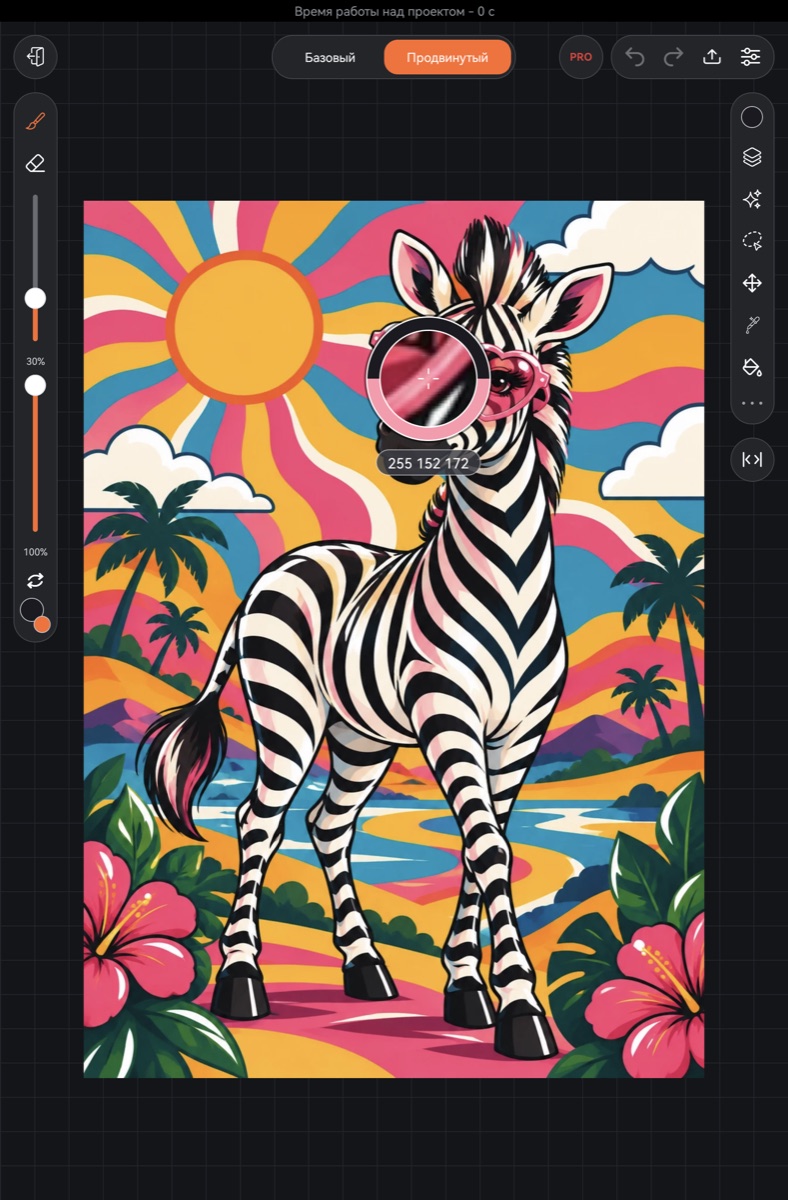
- Когда выбрана Кисть или Ластик, положите палец на холст и не двигайте его полсекунды.
- Над пальцем появится круг пипетки. Центр круга чуть выше пальца, поэтому палец не закрывает крестик.
- Ведите палец к нужному цвету и оторвите – цвет станет цветом кисти. Инструмент не меняется.
Работает и при выключенном рисовании пальцем. Сразу после штриха пером (в течение секунды) удержание пипетку не вызывает – лежащий палец скорее всего мизинец. Если во время удержания коснуться экрана пером, пипетка отменяется.
Пипетка из палитры
В окне палитры под полем цвета есть кнопка Пипетка. Палитра закроется, на холсте появится круг. Когда цвет взят, палитра откроется снова на той же вкладке. Подробнее – в статье Палитра.
Кнопка пера
Пипетку можно повесить на кнопку пера (на iPad – на двойное касание или сжатие): Настройки → Разное → Жесты → Кнопка пера → Пипетка. Подробнее – в статье Перо, палец и ладонь.
Цвет с референса
Если открыто окно референса, пипетка берёт цвет и с его картинки: перенесите круг на картинку или, пока пипетка включена, коснитесь картинки в окне. Лупа над референсом показывает картинку в её собственном масштабе. Подробнее – в статье Референс.