
Группа – папка для слоёв. Она помогает держать порядок, когда слоёв много: например, все слои персонажа в одной группе, все слои фона – в другой. Группу можно скрыть, заблокировать, переставить или скопировать целиком.
Как создать группу
Есть три способа.
- Пустая группа. Нажмите Новая папка слоёв в шапке панели Слои – появится пустая группа. Слои переносите в неё сами.
- Из нескольких слоёв. Смахните вправо строки нужных слоёв – они отметятся кружком с галочкой. Над списком появится кнопка В группу – нажмите её, и отмеченные слои соберутся в новую группу.
- Из одного слоя. В меню слоя выберите Переместить в группу. Если групп ещё нет, создастся новая; если группа одна, слой ляжет в неё; если групп несколько, приложение спросит: «В какую группу?».
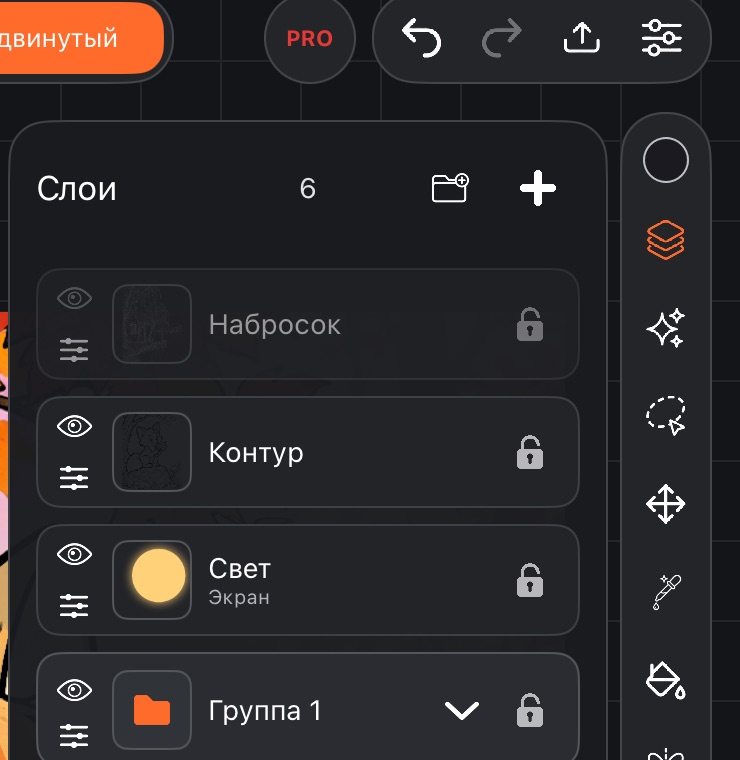
Строка группы
Строка группы устроена как строка слоя:
- глаз – Скрыть группу / Показать группу;
- значок меню под глазом – Меню группы;
- значок папки с числом слоёв внутри;
- стрелка – Раскрыть группу / Свернуть группу;
- замок.
Пока группа свёрнута, её слоёв в списке не видно. Раскройте группу стрелкой – её слои появятся под ней с отступом, а остальные строки приглушатся. Раскрыта может быть только одна группа.
Перенести слой в группу и обратно
- Подержите строку слоя и перетащите её на строку группы или между слоями раскрытой группы – слой окажется внутри.
- Перетащите слой из раскрытой группы за её пределы – он выйдет из группы.
- Или в меню слоя выберите Вынуть из группы.
Группу нельзя положить в другую группу – группы лежат только на верхнем уровне.
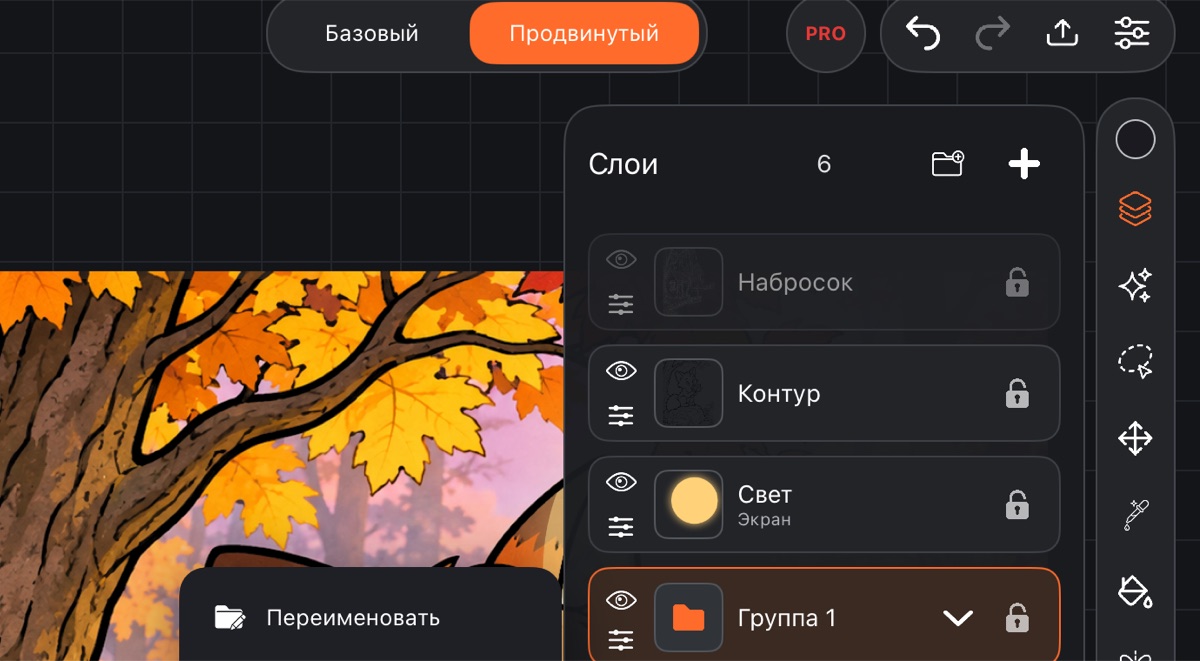
Меню группы
- Переименовать;
- Разгруппировать – группа исчезает, её слои остаются на месте;
- Объединить слои – все слои группы сводятся в один;
- Копировать – копия группы со всеми слоями;
- Удалить – группа удаляется вместе со слоями.
Что нужно знать
- У группы нет режима наложения и непрозрачности – их задают каждому слою отдельно. См. Режимы наложения.
- В группе нельзя рисовать и заливать: выберите слой внутри неё. Если выбрана сама группа, приложение подскажет.
- Отмеченные смахиванием слои можно не только собрать в группу, но и Объединить в один – см. Слои: основы.
- Любое действие с группой отменяется кнопкой отмены.